我可以在分頁列中找到什麼?
分頁列是視窗左側邊緣的一列圖示,每個圖示都會開啟 Inoreader 的一個區段及其側邊欄。頂端的 Inoreader 標誌會帶您返回訂閱來源。
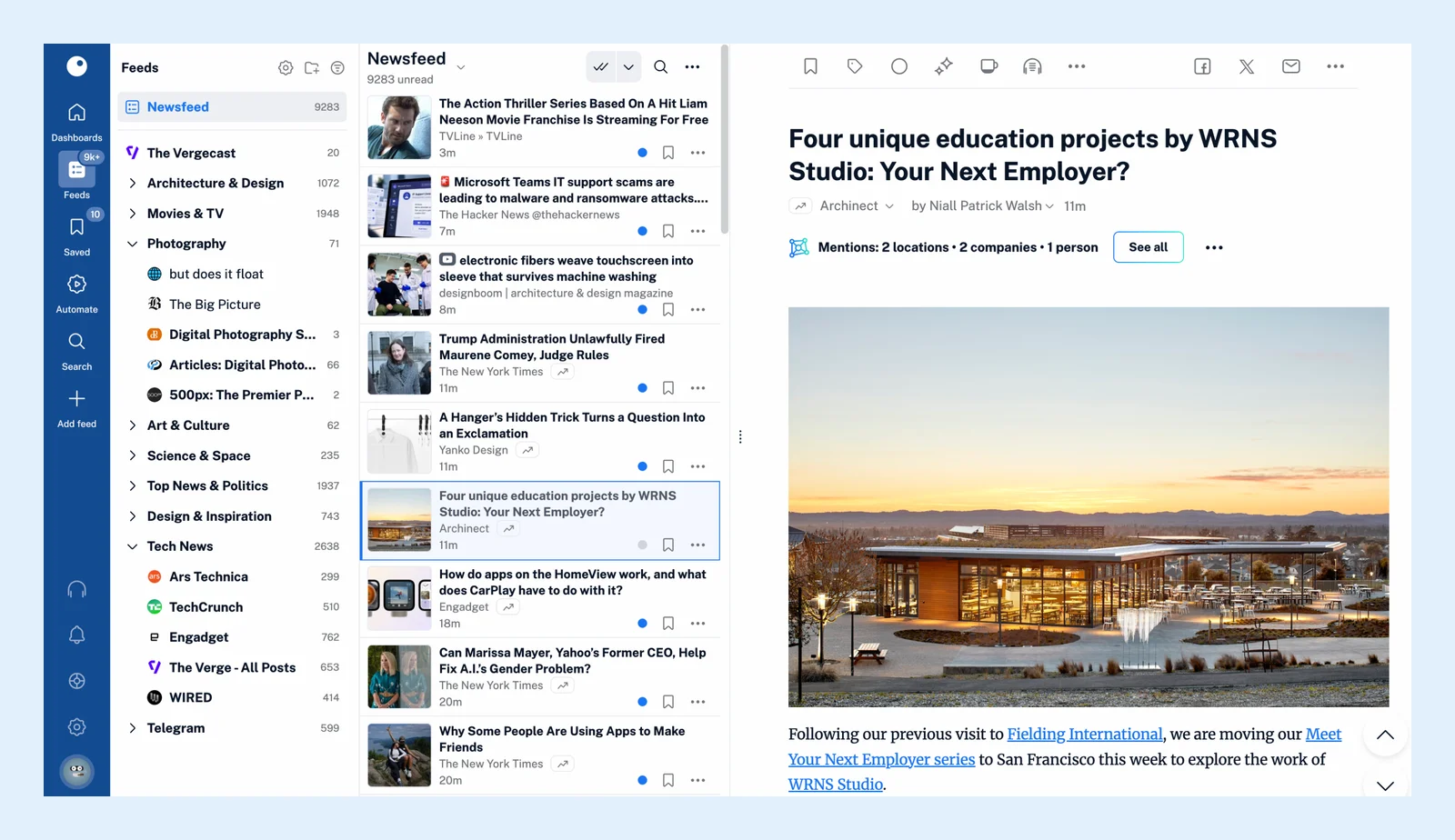
區段分頁
由上到下:
- 儀表板(先按 G,再按 D)會開啟您的儀表板。
- 訂閱來源(先按 G,再按 A)會開啟動態消息,將所有訂閱來源的文章集中顯示,並在側邊欄中列出您的資料夾與訂閱來源。圖示上的標記是您的未讀數量。
- 已儲存(先按 G,再按 F)會開啟稍後閱讀。其側邊欄會列出封存、註記、網頁、上傳項目、智慧報告和您的標籤。標記會顯示稍後閱讀中的文章數量。請參閱什麼是已儲存區段?
- 團隊會出現在團隊方案中,並開啟您的團隊儀表板和團隊側邊欄。
- 自動化會開啟規則、篩選器、焦點、電子郵件摘要、OPML 訂閱和自動化報告。
- 搜尋會開啟文章搜尋。
- 新增訂閱來源(A)會開啟新增頁面,您可以在此追蹤網站、Podcast、電子報或其他類型的來源,或匯入 OPML 檔案。
帳戶與應用程式分頁
分頁列底部的圖示與您和應用程式有關,而非您的內容:
- 音訊播放器會開啟播放器及其播放清單。
- 通知會開啟您的通知。
- 支援會開啟一個面板,其中包含入門指南、Pro 指南、教學影片、Inoreader 部落格、Inoreader 智慧功能、訂閱來源驗證工具、訂閱來源分析、行動應用程式、擴充功能、鍵盤快捷鍵、聯絡支援和說明中心。這也是您聯絡 Inoreader 支援團隊的地方。
- 偏好設定(Alt + P)會開啟您的設定:帳戶、帳務與用量、設定、內容、分享、儲存、登入、開發者 API 和智慧功能。這是您管理帳戶設定的地方。
- 您的個人檔案圖片會開啟帳戶面板,其中包含您的姓名、電子郵件地址和方案、管理帳戶按鈕、最近閱讀、方案、邀請朋友、登出,以及水藍色、淺色、褐色和深色主題之間的切換選項。
- 您圖片下方的箭頭可釘選或取消釘選側邊欄,您也可以按 D 執行此操作。
快捷鍵與手機
隨時按 H 或 ? 即可查看所有鍵盤快捷鍵。在手機上,分頁列位於選單按鈕後方,並會在您選取區段時關閉。
找不到答案嗎? 連絡客戶支援