側邊欄有什麼用途?
側邊欄是分頁列與閱讀面板之間的欄位,會列出所選分頁的內容:「訂閱來源」下的訂閱來源、「已儲存」下的標籤,以及「偏好設定」下的設定頁面。點擊項目即可在閱讀面板中開啟。
它位於另外兩個介面區域之間,而你在分頁列中選取的圖示會決定它顯示哪個清單。
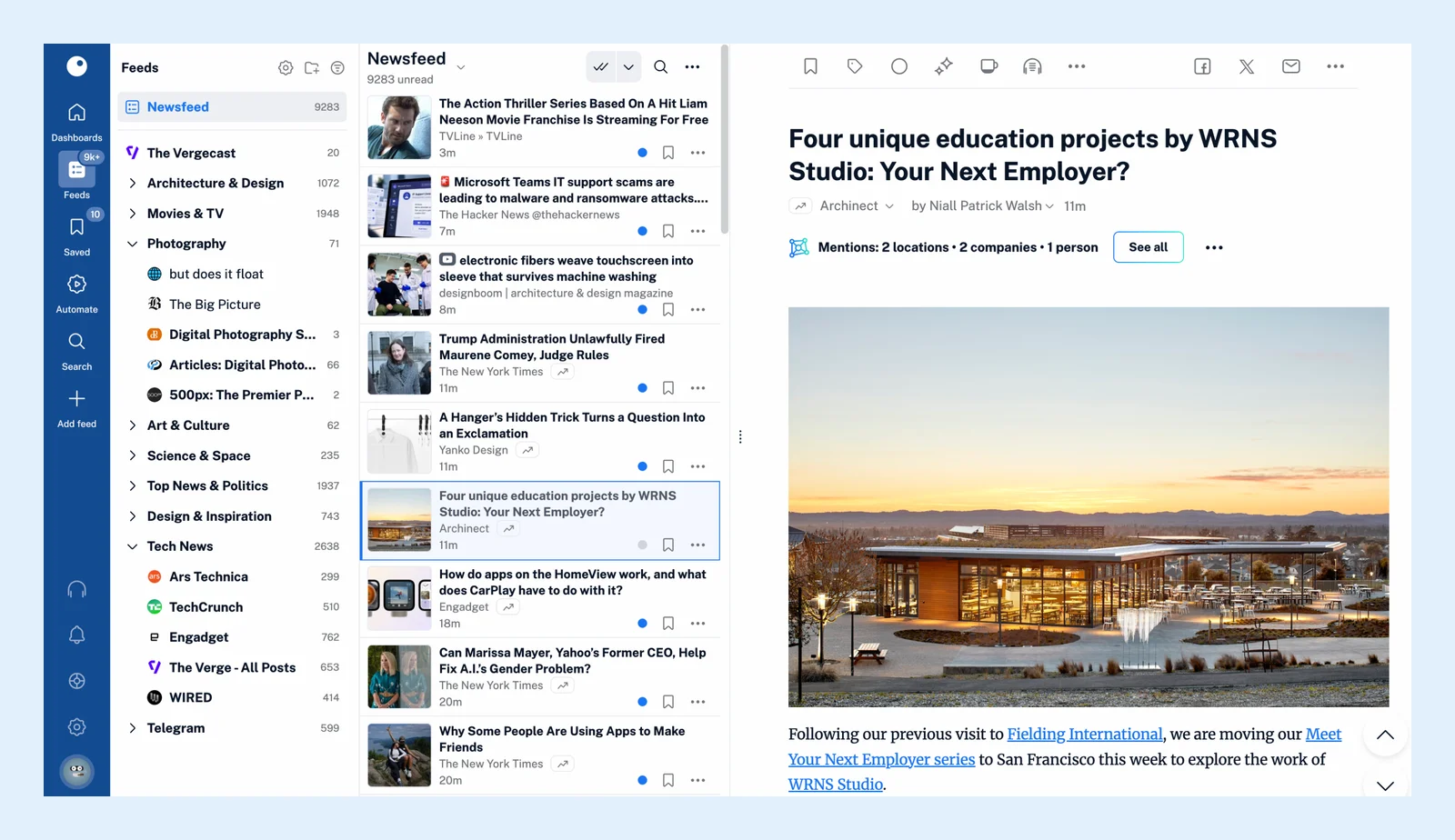
「訂閱來源」側邊欄
側邊欄頂端有動態消息(彙集所有訂閱來源的文章)和今天。下方是你的資料夾和訂閱來源,以及各自的未讀數量。點擊資料夾即可閱讀其中的所有內容,或展開資料夾並選取一個訂閱來源。「訂閱來源」標題旁的圖示可開啟建立資料夾和管理內容,後者是可編輯訂閱來源、資料夾和標籤的「偏好設定」頁面;另有一個切換開關,可讓清單在所有項目與僅含未讀文章的項目之間切換。影片 展示了資料夾的實際運作方式。
其他分頁的側邊欄
- 已儲存會列出稍後閱讀及其數量、封存、註解、網頁、上傳項目和情報報告,接著是你的標籤,以及新增標籤按鈕和管理標籤。請參閱什麼是「已儲存」區段?
- 自動化會列出規則、篩選器、焦點、電子郵件摘要、OPML 訂閱和自動化報告,每個項目都有一行文字說明其用途。
- 新增訂閱來源會列出新增的來源類型,從網站到Podcast,以及用於 OPML 檔案的匯入訂閱來源。
- 偏好設定有用於搜尋設定的搜尋框,以及帳戶、帳單與用量、設定、內容、分享、儲存、登入、開發人員 API和情報等區段。
- 團隊方案中的團隊有專屬的側邊欄,列出團隊共用的資源。
支援、通知和音訊播放器面板,以及你的帳戶面板,會開啟並覆蓋在側邊欄上,而不會取代它。儀表板和搜尋沒有側邊欄,因此閱讀面板會在這些地方使用完整寬度。
調整側邊欄大小與固定側邊欄
拖曳側邊欄的右邊緣即可調整其大小。按下 D,或點擊分頁列底部的箭頭,即可取消固定側邊欄,讓它在你閱讀時滑出畫面。使用相同的按鍵或箭頭即可重新固定側邊欄。在手機上,側邊欄可透過選單按鈕開啟,並會在你選取項目時關閉。
找不到答案嗎? 連絡客戶支援