如何在 Inoreader 中搜尋文章?
點選分頁列中的搜尋,在搜尋範圍下選擇要搜尋的位置,輸入字詞並按 Enter。Inoreader 會搜尋從您追蹤的訂閱來源收集到的每篇文章,以及您儲存、加上標籤、新增註記或上傳的文章。
執行搜尋
- 點選分頁列中的搜尋。
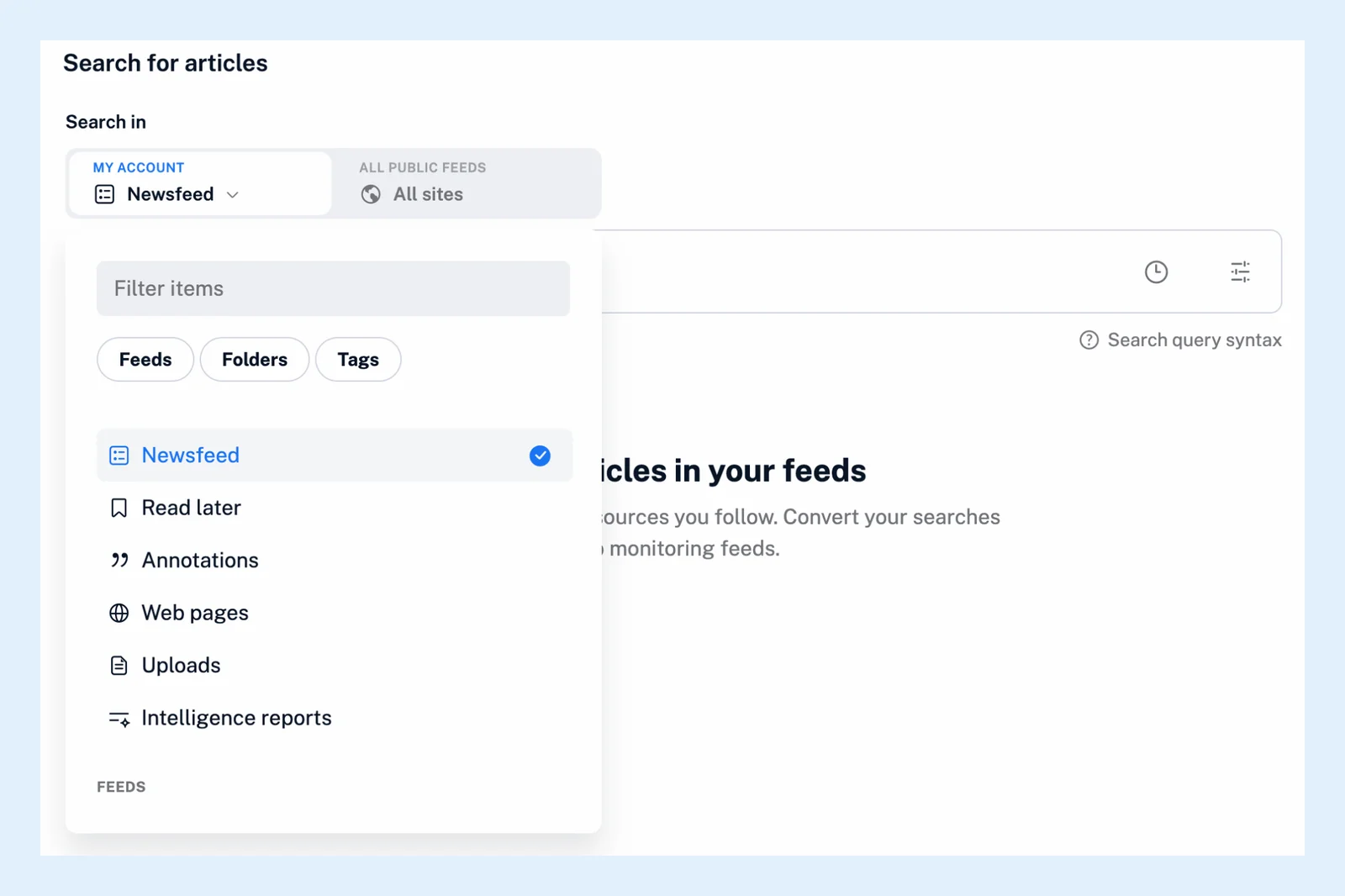
- 在搜尋範圍下,保留我的帳戶以搜尋您追蹤和保留的內容。使用 Pro 時,可切換至所有公開訂閱來源,以搜尋您未追蹤的來源。
- 選擇範圍。動態消息涵蓋您的所有訂閱來源。清單也提供您的訂閱來源、資料夾、標籤、監控訂閱來源、稍後閱讀、註記、網頁、上傳內容和情報報告,以及 Team 方案中的團隊資料夾和頻道。在篩選項目中輸入文字,即可快速找到所需項目。
- 在搜尋框中輸入字詞,然後按 Enter。
影片 示範了從頭到尾的搜尋過程。
字詞與運算子
文章必須包含您輸入的每個字詞。將片語放在引號內可進行完全比對;若只需包含多個字詞中的任一個,請使用 OR;若要排除某個字詞,請使用 NOT。搜尋框下方的搜尋查詢語法列出了運算子,而搜尋框中的圖示可開啟查詢建立工具,根據表單為您編寫查詢。範例請參閱如何組合搜尋條件。
結果
最新的文章會排在最前面,搜尋會回溯一年。結果下方的篩選器可變更語言、比對範圍(標題、內容或兩者)、排序和期間。請參閱我可以篩選搜尋結果嗎? 搜尋框中的時鐘圖示可叫出您最近的搜尋。
在訂閱來源或資料夾內搜尋
開啟訂閱來源或資料夾,並使用其文章清單頂端的搜尋框。搜尋結果僅限於該訂閱來源或資料夾,詳情請參閱我可以在特定訂閱來源或資料夾內搜尋嗎?
持續接收新的相符文章
搜尋顯示結果後,點選結果數量旁的建立監控訂閱來源,為該訂閱來源命名,然後點選對話方塊中的建立監控訂閱來源。從此之後,每篇符合條件的新文章都會出現在該訂閱來源中。監控訂閱來源會監看您的動態消息、資料夾或訂閱來源,因此,對任何其他範圍進行的搜尋都會變成涵蓋您整個動態消息的訂閱來源。
方案與限制
所有方案都可搜尋自己的帳戶。所有公開訂閱來源、語言篩選器和監控訂閱來源均為 Pro 功能。Pro 包含 30 個監控訂閱來源。什麼是全域搜尋? 說明了公開搜尋,而搜尋頁面則介紹了整體功能。
找不到答案嗎? 連絡客戶支援