聚光燈有何用途?
當您瀏覽長篇文章清單或閱讀長文時,聚光燈會讓您關注的詞彙更加醒目:公司、產品、人物、客戶的名稱或專案詞彙,每組各有自己的顏色。它們改變的是吸引您目光的內容,而不是您會看到哪些文章,因此很適合文章眾多、但您仍想全部閱讀的資料夾。
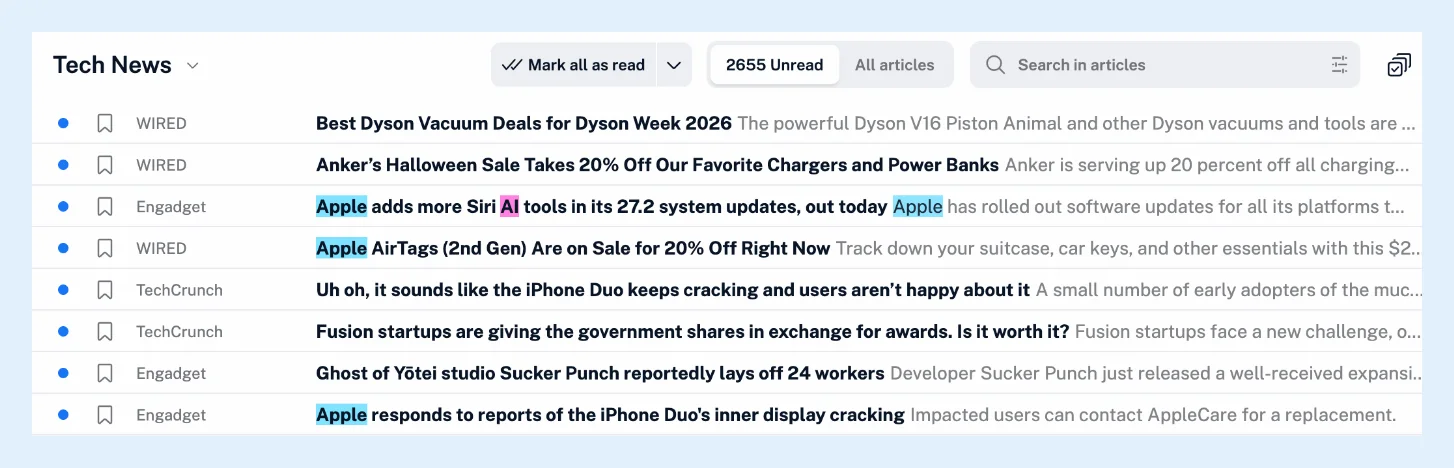
瀏覽清單與閱讀文章
這些詞彙會在每個清單的標題和摘要中以顏色標示,無論是訂閱源、資料夾、稍後閱讀還是標籤,因此當您捲動時,提到這些詞彙的文章就會特別醒目。在開啟的文章、翻譯後的文章和 AI 摘要中,相同的詞彙也會以顏色標示,讓您不必讀完所有內容就能找到重要的段落。
將詞彙分組
若要追蹤某個市場,請為您的公司、競爭對手和客戶各建立一個聚光燈,每個都設定各自的標示顏色,這樣光看標題就能立刻知道文章是在談誰。
對於專案,請將其名稱、產品和技術詞彙放入同一個聚光燈,並在專案結束時使用其狀態開關暫停它。
在團隊方案中,團隊管理員可分享聚光燈,讓每位成員都能看到以相同顏色標示的相同詞彙。如何建立聚光燈?展示了該對話方塊。
保持顏色標示精確
針對每個詞彙勾選區分大小寫,可避免同時也是一般單字的簡短名稱和縮寫,例如「Apple」或「AI」,比對到該單字的每次出現;而單一詞彙只會比對完整單字,因此「said」中的「AI」不會被標上顏色。
選擇合適的工具
聚光燈絕不會隱藏或移除文章。若只想查看提到某個詞彙的文章,或想從訂閱源中排除某個詞彙,請使用篩選器。若要從所有公開訂閱源收集與某個詞彙相關的新文章,請建立監控訂閱源;在偏好設定 > 設定 > 文章內容下開啟標示關鍵字時,它也會以顏色標示比對到的關鍵字。提及項目會辨識文章中的公司、產品、地點和人物,而註解中的重點標示則會標記您在單篇文章中選取的段落。篩選器、監控訂閱源、提及項目和註解皆為 Pro 功能。
方案與限制
所有方案皆可免費使用聚光燈,且數量不限。什麼是聚光燈?、功能頁面讓您關注的名稱更加醒目和影片提供了更多說明。
找不到答案嗎? 連絡客戶支援