我可以在哪裡找到已上傳的檔案?
按一下分頁列中的 已儲存,或依序按下 G 和 F,然後在側邊欄中選擇 已上傳檔案。您上傳的每個檔案都會以文章形式顯示在那裡,日期為您上傳的日期。
開啟已上傳檔案
- 按一下分頁列中的 已儲存。
- 按一下側邊欄中的 已上傳檔案。
- 按一下已上傳的檔案,即可在閱讀面板中開啟。
您也可以透過快速存取前往:按下句點鍵,輸入「已上傳檔案」,然後在「已儲存」下選取該項目。每個已上傳檔案的來源列都會顯示「已上傳的檔案」。已上傳的檔案不會列在 網頁 中。
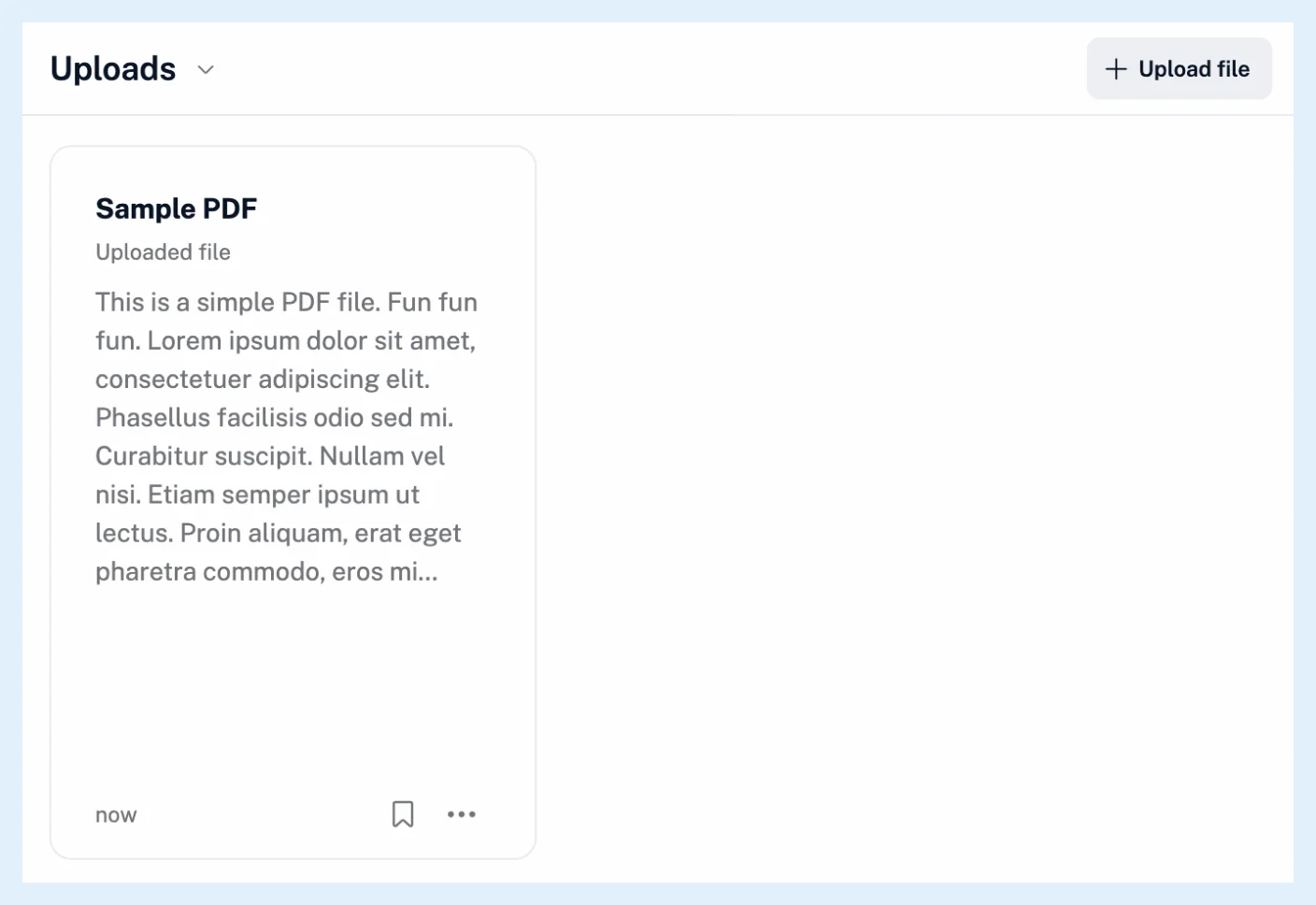
搜尋您已上傳的檔案
開啟已上傳檔案時,使用頂端列中的搜尋方塊,或前往搜尋頁面,並在 我的帳戶 範圍清單中選擇 已上傳檔案。查詢建構器的來源清單中也有 已上傳檔案。請參閱如何在 Inoreader 中搜尋文章。
在其他地方尋找已上傳的檔案
從標籤的 新增 選單上傳的檔案,也會出現在該標籤中。偏好設定 > 內容 > 系統資料夾 會列出 已上傳檔案 及其文章數量。在團隊方案中,團隊的側邊欄有專屬的 已上傳檔案,其中包含與團隊共用的檔案。請參閱在哪裡尋找團隊已上傳的檔案。
系統不會保留原始檔案,因此沒有可下載的內容:文章就是已上傳的檔案。請參閱上傳檔案後會發生什麼事。當已上傳檔案為空時,會顯示「您上傳的檔案將顯示在這裡」,並提供 上傳檔案 選項。請參閱如何將檔案上傳至 Inoreader。
方案與限制
檔案上傳是 Pro 方案的功能。免費帳戶會看到「使用 Inoreader 的 Pro 方案,盡情上傳文件!」以及 立即升級。什麼是檔案上傳 提供相關概述。
找不到答案嗎? 連絡客戶支援