如何在符合條件的文章出現時收到通知?
建立一項監控訂閱源、資料夾或整個帳戶的規則,並為其設定推播行動通知、顯示桌面警示其中一項或兩項動作。推播通知會傳送到您手機上的 Inoreader 應用程式,而當 Inoreader 在分頁中開啟時,桌面警示會顯示在您的瀏覽器中。
通知來自規則,因此訂閱源本身並沒有通知開關,而同一項規則也可以透過電子郵件傳送文章或呼叫 Webhook。規則可以執行哪些動作?列出了所有動作。
建立規則
- 按一下分頁列中的自動化,然後按一下建立規則,或從其他可建立規則的位置開始。
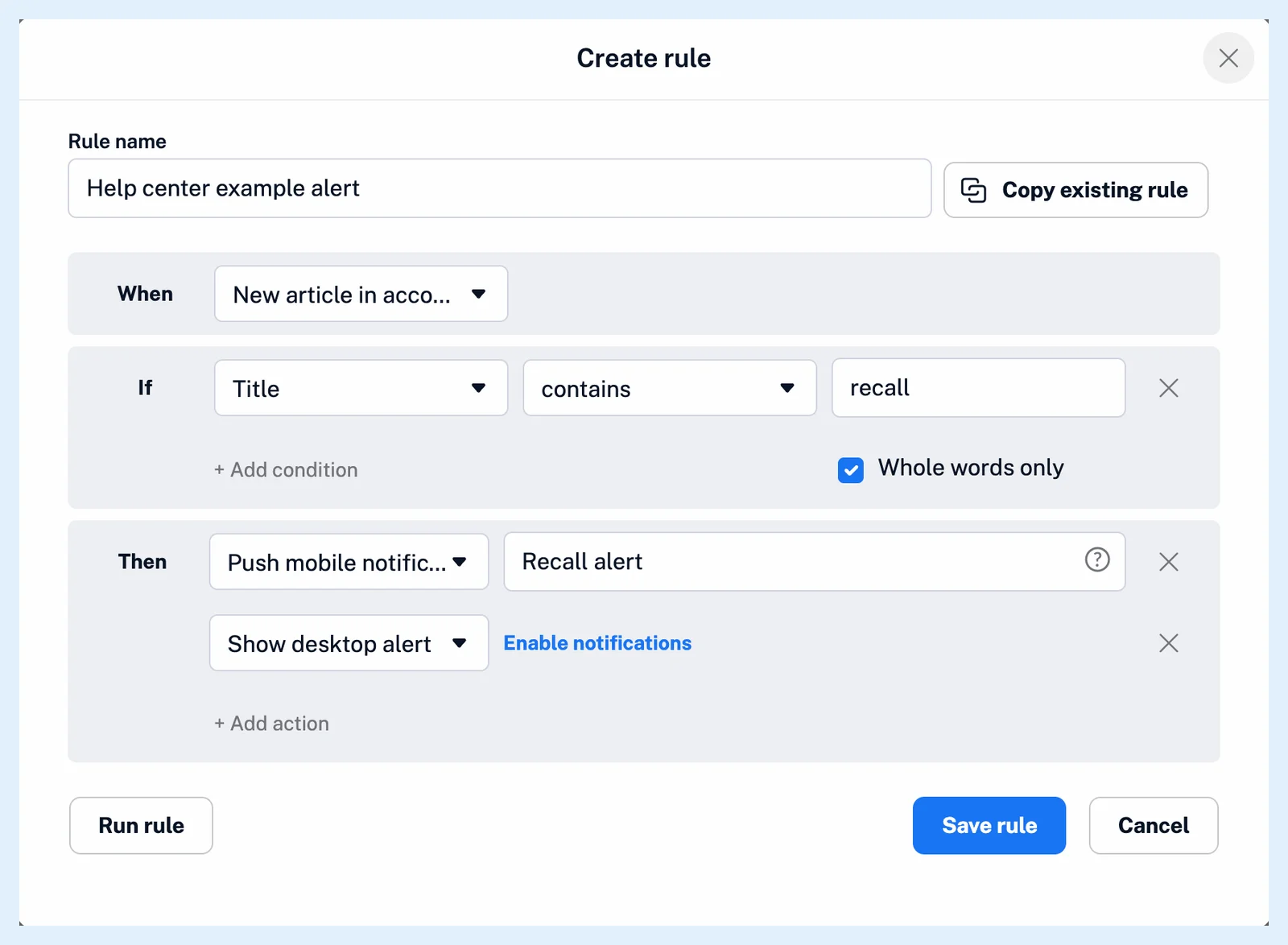
- 輸入規則名稱,並在當下方選擇觸發條件:帳戶中的新文章、資料夾中的新文章或訂閱源中的新文章。
- 按一下 + 新增條件,並輸入文章必須包含的字詞。選取僅限完整單字,讓「發射」不會與「發射器」相符。
- 在則下方,按一下 + 新增動作,並在新增的列中選擇推播行動通知。新增前綴,例如「召回警示」,讓每則通知都以相同的字詞開頭。
- 再次按一下 + 新增動作,並在下一列中選擇顯示桌面警示。如果該列顯示啟用通知,請按一下,並在瀏覽器詢問時允許通知。
- 按一下儲存規則。
接收通知
推播通知會傳送至您已登入官方 Inoreader iOS(3.3 或更新版本)或 Android(3.5 或更新版本)應用程式且允許通知的每一部手機和平板電腦,點選通知即可開啟文章。
已開啟的 Inoreader 分頁會在檢查伺服器時顯示桌面警示,Pro 方案每 5 分鐘檢查一次,按一下警示即可開啟文章。讓 Inoreader 保持在分頁中開啟,並在其他地方工作:當您未查看 Inoreader 時,警示就會出現。為什麼沒有收到通知?列出了未收到通知時應檢查的項目。
通知會在訂閱源下一次檢查後發送;有 Pro 訂閱者的活躍訂閱源至少每小時檢查一次,而加速更新來源則每 10 分鐘檢查一次。
執行規則也會針對每篇符合條件的現有文章通知您,因此請在執行前檢查規則。
將一篇文章傳送至您的手機
使用任何方案時,都可以開啟文章的選單,選擇傳送至裝置,並選取其中一部已登入應用程式的手機或平板電腦。
規則的推播通知和桌面警示屬於 Pro 功能,包含 30 項規則,而傳送至裝置則適用於所有方案。
找不到答案嗎? 連絡客戶支援