Wie erhalte ich eine Benachrichtigung, wenn ein passender Artikel eintrifft?
Erstelle eine Regel, die einen Feed, einen Ordner oder dein gesamtes Konto überwacht, und weise ihr die Aktion Mobile Benachrichtigung anstoßen, Desktop-Benachrichtigungen anzeigen oder beide zu. Die Push-Benachrichtigung erreicht die Inoreader-App auf deinem Smartphone, und die Desktop-Benachrichtigung erscheint in deinem Browser, während Inoreader in einem Tab geöffnet ist.
Benachrichtigungen werden durch Regeln ausgelöst, daher gibt es am Feed selbst keinen Schalter dafür, und dieselbe Regel kann den Artikel auch per E-Mail versenden oder einen Webhook aufrufen. Welche Aktionen können Regeln ausführen? listet sie alle auf.
Die Regel erstellen
- Klicke in der Tab-Leiste auf Automatisiere und dann auf Regel erstellen, oder beginne an einer der anderen Stellen, an denen eine Regel erstellt werden kann.
- Gib einen Regelnamen ein und wähle unter Wenn den Auslöser aus: Neuer Artikel im Konto, Neuer Artikel im Ordner oder Neuer Artikel im Feed.
- Klicke auf + Bedingung hinzufügen und gib die Wörter ein, die ein Artikel enthalten muss. Wähle Nur ganze Wörter, damit „Start“ nicht mit „Starter“ übereinstimmt.
- Klicke unter Dann auf + Aktion hinzufügen und wähle in der neuen Zeile Mobile Benachrichtigung anstoßen. Füge ein Präfix wie „Rückrufwarnung“ hinzu, damit jede Benachrichtigung mit denselben Wörtern beginnt.
- Klicke erneut auf + Aktion hinzufügen und wähle in der nächsten Zeile Desktop-Benachrichtigungen anzeigen. Wenn in der Zeile Benachrichtigungen aktivieren angezeigt wird, klicke darauf und erlaube Benachrichtigungen, wenn der Browser danach fragt.
- Klicke auf Regel speichern.
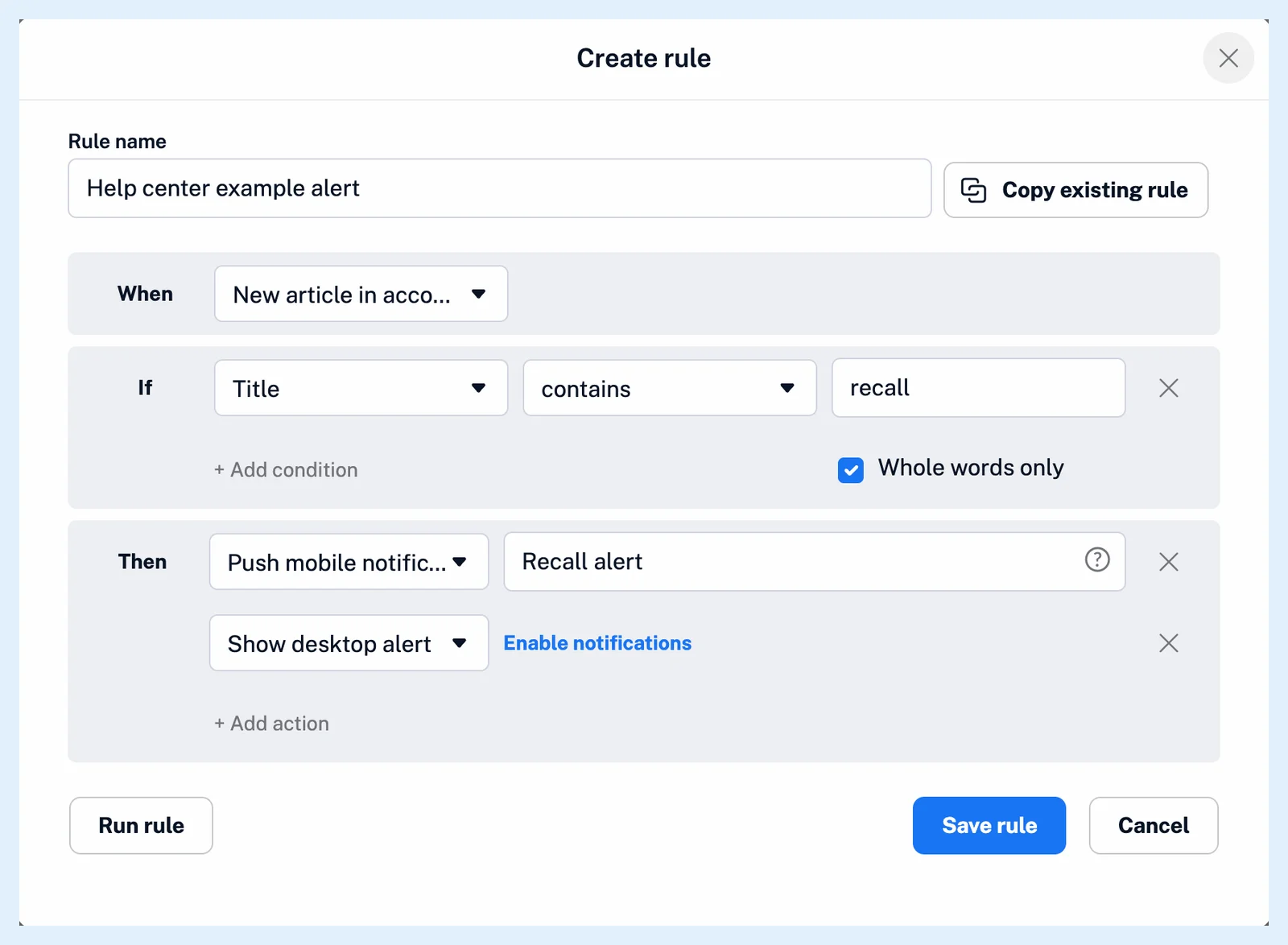
Die Benachrichtigungen empfangen
Eine Push-Benachrichtigung wird an jedes Smartphone und Tablet gesendet, auf dem du in der offiziellen Inoreader-App für iOS (Version 3.3 oder neuer) oder Android (3.5 oder neuer) angemeldet bist und Benachrichtigungen erlaubt hast. Wenn du darauf tippst, öffnet sich der Artikel.
Der geöffnete Inoreader-Tab zeigt eine Desktop-Benachrichtigung an, wenn er den Server abfragt, bei Pro alle 5 Minuten. Wenn du auf die Benachrichtigung klickst, öffnet sich der Artikel. Lass Inoreader in einem Tab geöffnet und arbeite woanders weiter: Benachrichtigungen erscheinen, während du Inoreader nicht ansiehst. Warum kommen Benachrichtigungen nicht an? listet auf, was du überprüfen solltest, wenn eine nicht ankommt.
Eine Benachrichtigung erfolgt nach der nächsten Überprüfung des Feeds, bei einem aktiven Feed mit einem Pro-Abonnenten mindestens stündlich und bei einem beschleunigten Feed alle 10 Minuten.
Regel ausführen benachrichtigt dich auch über jeden bereits vorhandenen Artikel, auf den die Regel zutrifft. Überprüfe die Regel daher, bevor du sie ausführst.
Einen einzelnen Artikel an dein Smartphone senden
Öffne in einem beliebigen Tarif das Menü eines Artikels, wähle Ans Gerät senden und wähle eines der Smartphones und Tablets aus, die in der App angemeldet sind.
Push-Benachrichtigungen und Desktop-Benachrichtigungen durch Regeln sind Pro-Funktionen, wobei 30 Regeln enthalten sind, während Ans Gerät senden in jedem Tarif funktioniert.
Du findest keine Antwort? Support kontaktieren