如何更新我的付款方式?
若是在網站上購買的訂閱,請前往偏好設定 > 帳務與用量,按一下編輯付款方式,新增卡片或 PayPal 帳戶,然後按一下儲存。下次續訂時將使用新的付款方式扣款。若是 App Store 或 Google Play 訂閱,請在您的 Apple 或 Google 帳戶中變更付款方式。
變更付款方式
- 按一下分頁列底部的齒輪圖示(偏好設定),然後開啟帳務與用量。
- 在帳務分頁上,按一下付款方式旁的編輯付款方式。
- 新增卡片或選擇 PayPal,若銀行要求確認,請完成確認,然後按一下儲存。
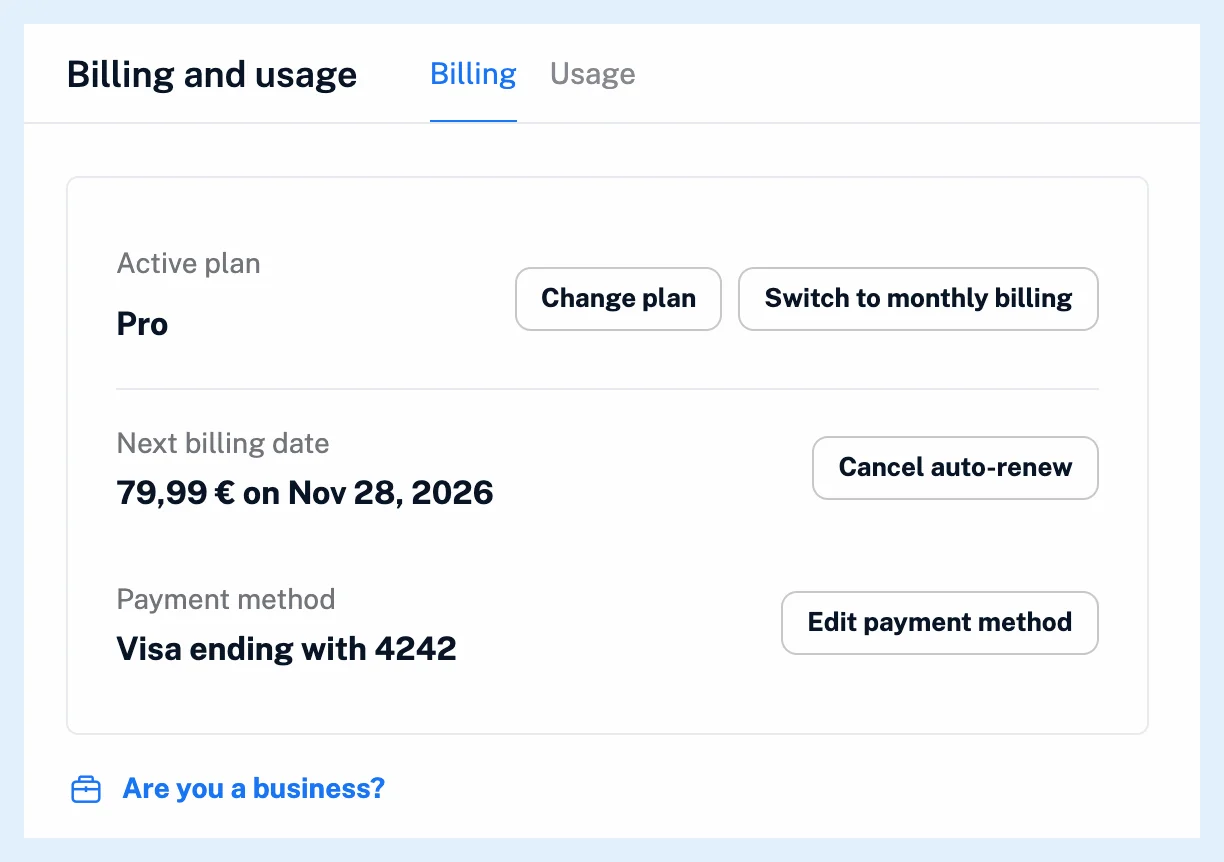
付款方式列會顯示已儲存的付款方式,例如「卡號末四碼為 1234 的 Visa 卡」或「PayPal(您的電子郵件地址)」。對話方塊中包含該付款方式的付款表單,可接受卡片或 PayPal 帳戶。新的付款方式準備就緒後,即可使用儲存。卡片可能需要針對定期扣款金額進行 3-D Secure 驗證,因此您的銀行可能會要求您確認。新的付款方式將取代舊的付款方式,用於您的續訂。
未顯示該列時
只有在網站訂閱已開啟自動續訂時,才會顯示付款方式和編輯付款方式。關閉自動續訂後,若舊的付款方式已無法使用,開啟自動續訂會要求您提供新的付款方式:「用於建立此訂閱的付款方式已無法使用。請新增付款方式以重新啟用自動續訂。」
App Store 或 Google Play 訂閱會改為顯示管理訂閱,付款方式則由商店管理。請參閱如何停止透過 App Store 或 Google Play 購買的訂閱。團隊方案只有擁有者能查看帳務。
如果續訂已扣款失敗
當續訂無法扣款時,儲存新的付款方式會立即向該付款方式扣款,而且這筆扣款不會計入重試次數。自動續訂付款失敗時會發生什麼事?說明了這些嘗試。
卡片到期前,您會在到期月份的第一天收到主旨為「需要採取行動:更新您的帳務資訊」的電子郵件。有哪些可用的付款方式?列出結帳時接受的付款方式,而訂閱續訂如何運作則說明日期與金額。
所有付費方案的網站訂閱都在此處變更付款方式,而 App Store 和 Google Play 訂閱則在商店中變更。
找不到答案嗎? 連絡客戶支援