Как мога да комбинирам условия за търсене?
Комбинирайте условия с AND, OR и NOT, написани с главни букви, или оставете конструктора на заявки да ги комбинира вместо вас. Когато просто въведете няколко думи, всяка от тях трябва да присъства, така че слънчев вятър вече означава слънчев AND вятър.
Напишете операторите сами
слънчев OR вятър намира статии, в които се споменава някоя от двете думи. слънчев NOT въглища изключва всяка статия, в която се споменават въглища. Кавичките намират точно съвпадение с фраза: "слънчев панел" намира двете думи една до друга. Скобите групират условия, както в (слънчев OR вятър) AND (субсидия OR тарифа), а звездичка в края съвпада с окончания на думи, така че субсиди* намира субсидия и субсидии. Синтаксис на заявките за търсене под полето за търсене на страницата „Търсене“ показва същите примери. Страницата Търсене и как да търсите статии обхващат останалите аспекти на търсенето.
Използвайте конструктора на заявки
Иконата в полето за търсене отваря Създай своята заявка за търсене — формуляр, който пише заявката вместо вас.
- Под Търсене в изберете обхвата, езика, съвпадението, реда на подреждане и периода, както е описано в как да филтрирате резултатите от търсенето.
- Под Търсене на въведете ключова дума или фраза в първото поле. Щракнете върху + OR, за да добавите алтернатива на същия ред.
- Щракнете върху + AND, за да добавите ред, на който всяка статия също трябва да съответства, или върху - NOT, за да добавите ред, който изключва съвпаденията.
- Щракнете върху Покажи резултатите. В емисия или папка бутонът е Запази търсенето.
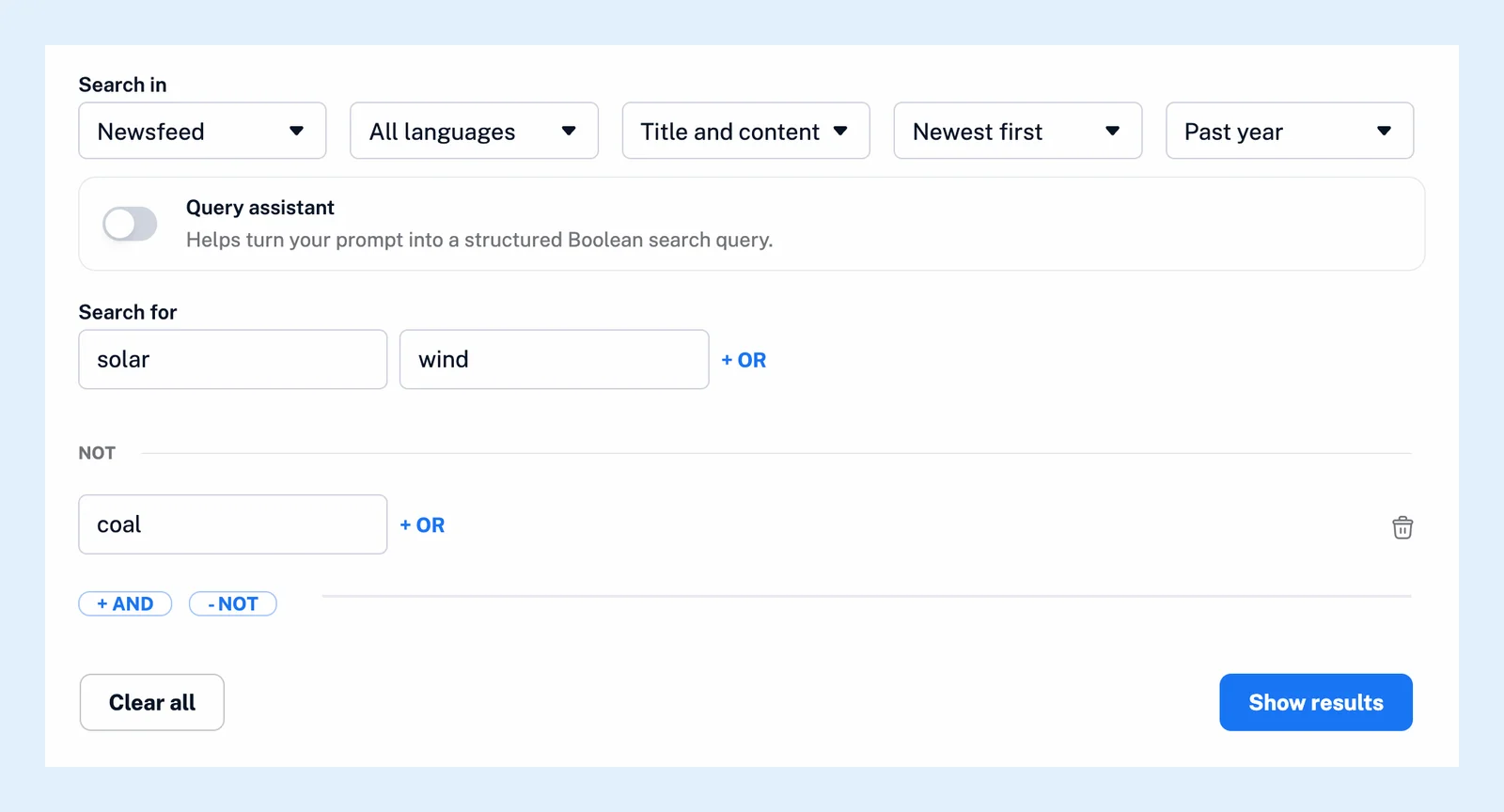
Конструкторът поставя фразите в кавички вместо вас и групира всеки ред в скоби. Изчисти всичко започва отначало. Ръчно въведена заявка, която конструкторът не може да раздели на части, остава в текстово поле, където все още можете да я редактирате. Публикацията в блога Улесняване на сложните търсения с нашия нов конструктор на заявки представя конструктора.
Вместо това опишете търсенето
Включете Асистент за заявки в конструктора, опишете какво търсите и щракнете върху Генерирай търсене. Асистентът превръща описанието ви в булева заявка с групи от синоними, която можете да редактирате, преди да я изпълните.
Запазете заявката като емисия за наблюдение
След като заявката се изпълни, щракнете върху Създай емисия за наблюдение до броя на резултатите, за да я превърнете в емисия за наблюдение. След това новите статии, които съответстват на нея, пристигат в акаунта ви при публикуването им. Емисиите за наблюдение са функция на Pro, като в Pro са включени 30.
Не намирате отговор? Връзка с поддръжката