Warum kommen Benachrichtigungen nicht an?
Beginne mit der Regel: Öffne Automatisieren und prüfe, ob ihr Schalter eingeschaltet ist und Heutige Treffer eine Zahl anzeigt. Prüfe dann die App auf dem Smartphone auf eine Push-Benachrichtigung und den Browser, das Betriebssystem sowie den geöffneten Inoreader-Tab auf eine Desktop-Benachrichtigung.
Prüfe, ob die Regel Treffer hatte
Regeln wirken nur auf Artikel, die nach dem Einschalten der Regel mit der nächsten Überprüfung des Feeds eintreffen (mindestens stündlich bei einem aktiven Feed mit einem Pro-Abonnenten). Klicke unter Automatisieren > Regeln auf Heutige Treffer, um die übereinstimmenden Artikel zu sehen. Eine Regel mit mehr als 1.000 Treffern innerhalb einer Stunde wird ausgeschaltet. Dasselbe gilt für eine Regel, die einen Feed überwacht, dem du nicht mehr folgst, oder einen gelöschten Ordner oder ein gelöschtes Schlagwort. Warum wird meine Regel nicht ausgelöst? behandelt die Bedingungen und Auslöser.
Prüfe Push-Benachrichtigungen auf dem Smartphone
- Öffne das Menü eines beliebigen Artikels und wähle An Gerät senden.
- Wenn im Menü Keine Mobilgeräte steht, melde dich bei der offiziellen Inoreader-App für iOS (Version 3.3 oder neuer) oder Android (3.5 oder neuer) an. Wo kann ich Inoreader verwenden? nennt die Apps.
- Wenn die App Benachrichtigungen aktivieren? fragt, erlaube sie in den Einstellungen des Smartphones.
- Wenn das Gerät aufgelistet ist, wähle es aus, um einen Testartikel zu senden.
Prüfe Desktop-Benachrichtigungen im Browser
- Öffne die Regel und sieh dir die Aktion Desktop-Benachrichtigung anzeigen an. Wenn dort Benachrichtigungen aktivieren angezeigt wird, klicke darauf und erlaube Benachrichtigungen, wenn der Browser danach fragt.
- Öffne auf einem Mac Systemeinstellungen > Mitteilungen und stelle sicher, dass dein Browser Mitteilungen anzeigen darf: Inoreader kann diesen Schalter nicht sehen, und wenn er ausgeschaltet ist, verschwindet die Benachrichtigung spurlos.
- Lass Inoreader in einem Tab geöffnet und wende dich anderen Aufgaben zu. Der Tab prüft im Pro-Tarif alle 5 Minuten den Server und zeigt dann die wartenden Benachrichtigungen an.
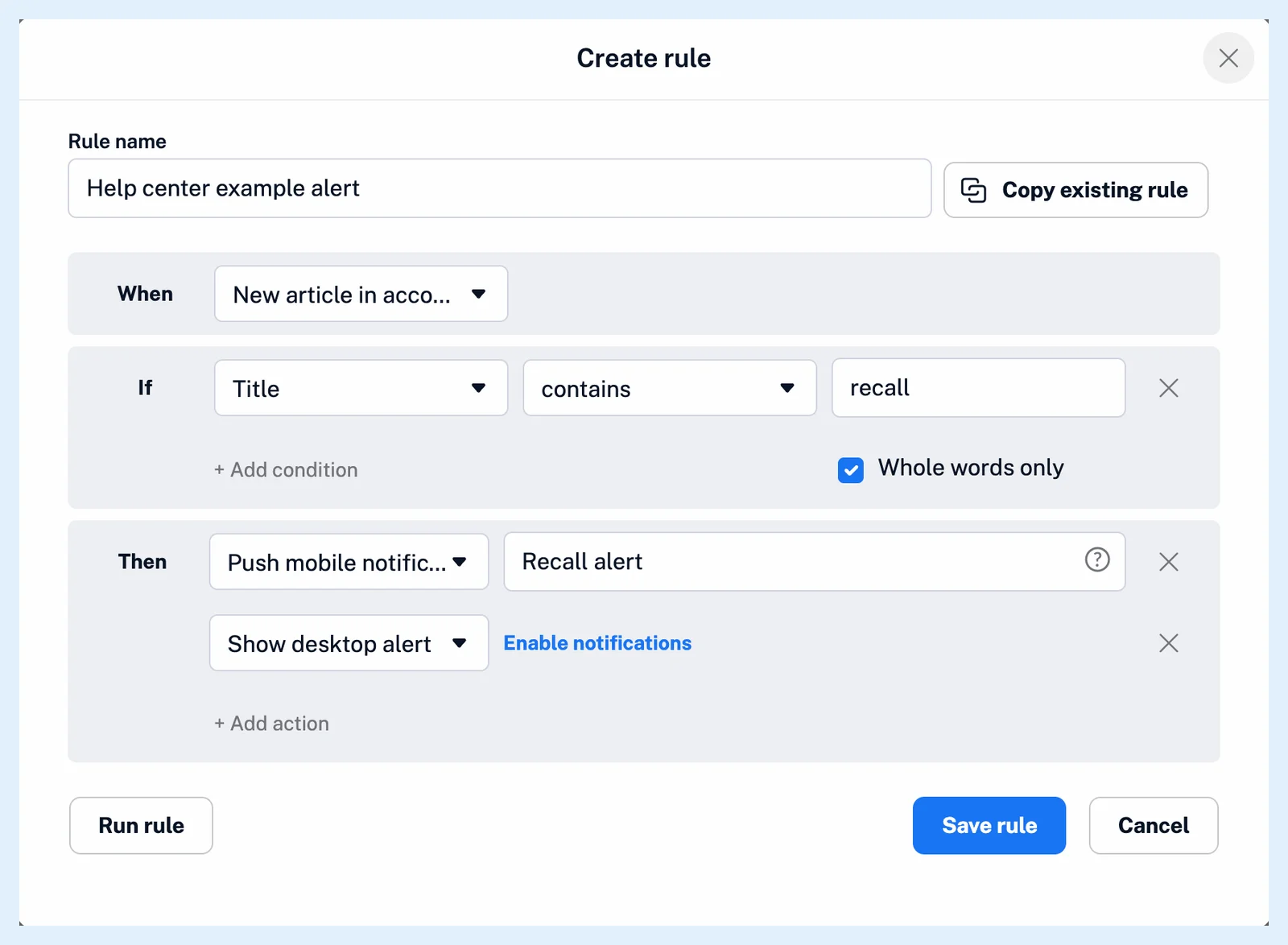
Benachrichtigungen erscheinen nur, während du Inoreader nicht ansiehst: Wenn der Tab bei einer Überprüfung im Vordergrund ist, werden die wartenden Benachrichtigungen ungesehen gelöscht. Bei jeder Überprüfung werden höchstens fünf Benachrichtigungen angezeigt und ältere gelöscht. Eine Benachrichtigung, die länger als 24 Stunden wartet, wird verworfen. Wenn Inoreader in zwei Browsern oder auf zwei Computern geöffnet ist, werden sie dort angezeigt, wo die Überprüfung zuerst erfolgt.
Füge für einen Artikel, den du nicht verpassen darfst, Per E-Mail senden zur selben Regel hinzu, da eine Desktop-Benachrichtigung einen geöffneten Tab benötigt.
Regeln mit Push-Benachrichtigungen und Desktop-Benachrichtigungen gehören zu Pro, während An Gerät senden in jedem Tarif funktioniert. Wie erhalte ich eine Benachrichtigung, wenn ein passender Artikel eintrifft? führt durch die Einrichtung.
Du findest keine Antwort? Support kontaktieren