Puis-je personnaliser la disposition des tableaux de bord et les widgets ?
Oui. Chaque tableau de bord possède une disposition à une, deux ou trois colonnes, choisie lors de sa création, et vous remplissez les colonnes de widgets : ajoutez-les, définissez ce que chacun affiche, faites-les glisser pour en changer l’ordre ou la colonne, et supprimez-les.
Ajouter un widget
- Ouvrez Tableaux de bord et faites défiler jusqu’en bas de la colonne où le widget doit être placé.
- Cliquez sur Ajouter un widget.
- Dans Ajouter des widgets, cliquez sur un widget. Les widgets sont regroupés sous Premiers pas, Contenu et Données et utilisation, chacun accompagné d’une courte description.
- Configurez-le dans la boîte de dialogue qui s’ouvre, où Actualiser l’aperçu applique vos paramètres à l’aperçu en direct, puis cliquez sur Ajouter au tableau de bord.
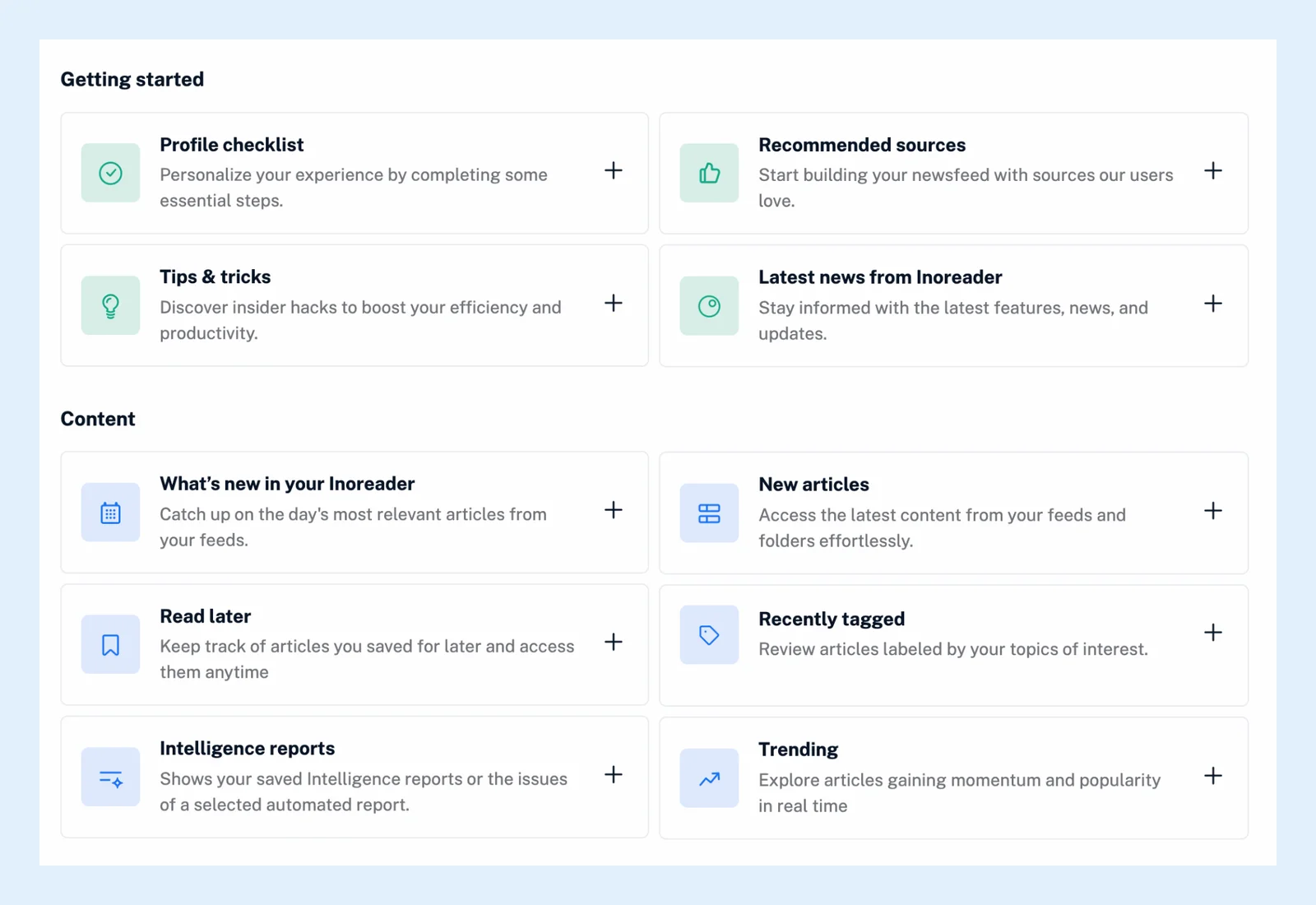
Vous pouvez ajouter le même widget plusieurs fois, par exemple un widget d’articles par dossier. Un widget d’articles porte le nom de sa source, et ses paramètres sont Source (votre fil d’actualités, un dossier, une étiquette ou un flux), Affichage (Affichage en cartes, Affichage magazine ou Affichage en liste), Masquer le nom de la source, Nombre d’articles à afficher (5 à 50), Actualisation automatique (5 à 30 minutes) et Afficher uniquement les articles non lus. D’autres widgets affichent vos articles récemment lus, enregistrés ou étiquetés, la liste de contrôle de votre profil, les rapports d'Intelligence, les annotations, les résultats des flux de veille, les flux présentant des problèmes, les flux inactifs, les sources recommandées et vos statistiques de lecture. Ce que sont les tableaux de bord donne une vue d’ensemble.
Modifier ou supprimer un widget
Cliquez sur le menu à trois points dans l’en-tête du widget et choisissez Configurer le widget, modifiez les paramètres et cliquez sur Enregistrer les paramètres, ou sur Supprimer le widget pour le retirer immédiatement. L’en-tête comporte également une flèche Réduire (Inoreader mémorise les widgets que vous avez réduits) et un bouton Actualiser le contenu qui recharge le widget.
Déplacer un widget
Faites-le glisser à l’aide de la bande située en haut de son en-tête vers un autre emplacement ou une autre colonne. Le nouvel ordre est enregistré. Vous pouvez ensuite définir un tableau de bord comme page d’accueil.
Choisir une disposition
La disposition se choisit dans la boîte de dialogue Créer un tableau de bord, sous Choisir la disposition : Une seule colonne, Deux colonnes (une colonne large à gauche et une colonne étroite à droite) ou Trois colonnes. Pour une disposition différente, créez un nouveau tableau de bord et ajoutez-y vos widgets. La vidéo montre les deux.
Offres
Les tableaux de bord et les widgets sont disponibles dans toutes les offres. Un tableau de bord de l'Équipe que vous ne pouvez pas modifier n’affiche ni bouton Ajouter un widget ni menu de widget.
Vous ne trouvez pas de réponse ? Contacter le support