Puis-je créer plusieurs tableaux de bord ?
Oui, vous pouvez créer autant de tableaux de bord que vous le souhaitez, avec tous les forfaits. Chaque compte commence avec un Tableau de bord par défaut, et chaque tableau de bord que vous ajoutez devient un onglet à côté de celui-ci en haut de la page Tableaux de bord.
Créer un tableau de bord
- Cliquez sur Tableaux de bord dans la barre d’onglets de gauche, ou appuyez sur G puis sur D.
- Cliquez sur le bouton plus à l’extrémité des onglets des tableaux de bord.
- Choisissez Créer pour un tableau de bord vide, ou Cloner le tableau de bord actuel pour obtenir une copie de celui sur lequel vous vous trouvez.
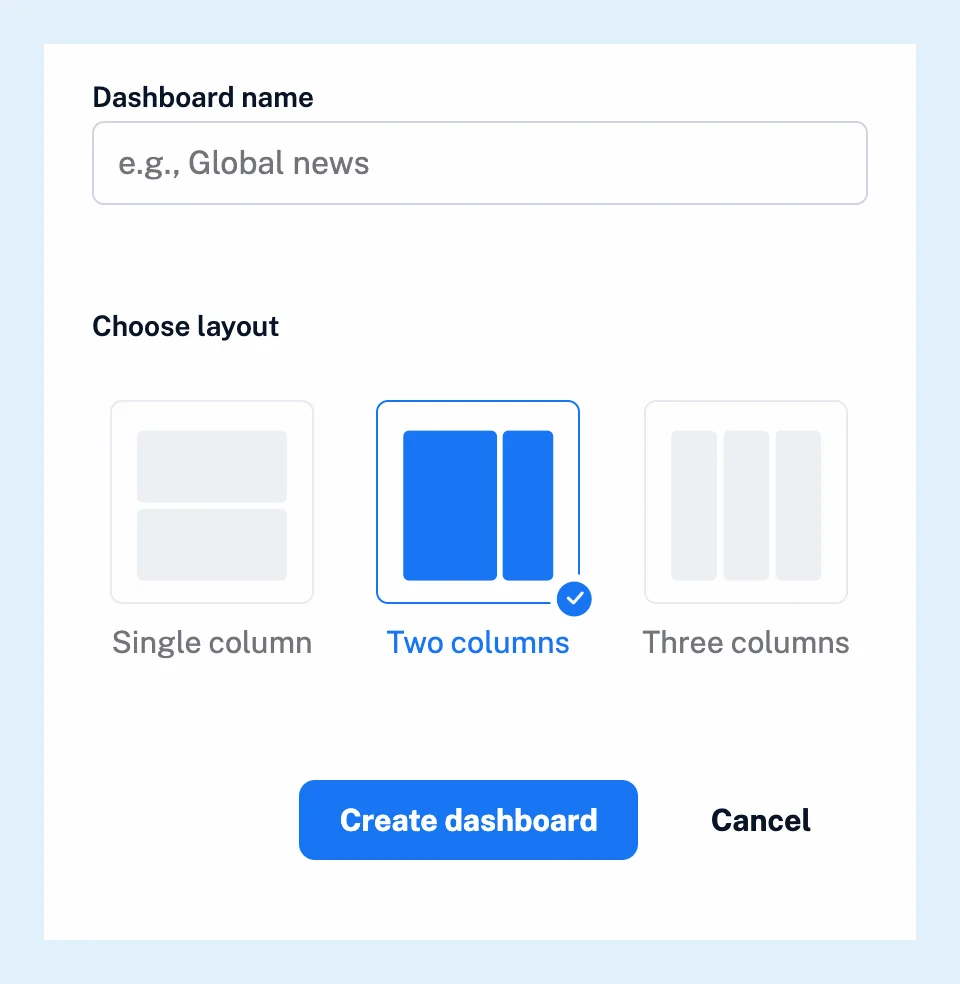
- Saisissez un Nom du tableau de bord. Pour un nouveau tableau de bord, sélectionnez Une colonne, Deux colonnes ou Trois colonnes sous Choisir une disposition.
- Cliquez sur Créer le tableau de bord. Le tableau de bord s’ouvre dans un nouvel onglet, et vous le remplissez à l’aide de l’option Ajouter un widget en bas d’une colonne.
La vidéo présente ces étapes, et l’article sur la personnalisation des dispositions et des widgets des tableaux de bord explique quoi ajouter ensuite.
Choisir une disposition
Deux colonnes, le choix présélectionné, vous offre une large colonne à gauche et une colonne étroite à droite, et Trois colonnes offre trois colonnes égales. Sur les écrans étroits, les colonnes s’empilent les unes sous les autres. La disposition est choisie lors de la création du tableau de bord. Pour utiliser une autre disposition, créez donc un nouveau tableau de bord et ajoutez-y vos widgets.
Cloner un tableau de bord
La copie conserve la disposition et chaque widget avec ses paramètres, et elle s’ouvre dès que vous la créez. La boîte de dialogue préremplit le nom ; modifiez-le donc si vous le souhaitez et cliquez sur Créer le tableau de bord.
Passer d’un tableau de bord à l’autre
Cliquez sur un onglet pour ouvrir le tableau de bord correspondant. Les onglets qui ne tiennent pas sur la ligne sont répertoriés dans un menu Plus à son extrémité. La page Tableaux de bord s’ouvre sur le dernier tableau de bord que vous avez consulté. Le menu à trois points en haut à droite de la page contient les options Renommer le tableau de bord actuel et Supprimer le tableau de bord actuel. L’option de suppression est masquée tant que vous n’avez qu’un seul tableau de bord. Ce même menu vous permet de définir un tableau de bord comme page de démarrage.
Forfaits
Les tableaux de bord sont disponibles avec tous les forfaits, sans limite de nombre. L’article Que sont les tableaux de bord ? les présente. Les forfaits d’équipe ajoutent des tableaux de bord de l'équipe partagés, que les administrateurs d’équipe créent.
Vous ne trouvez pas de réponse ? Contacter le support