Qu’est-ce que le volet de lecture ?
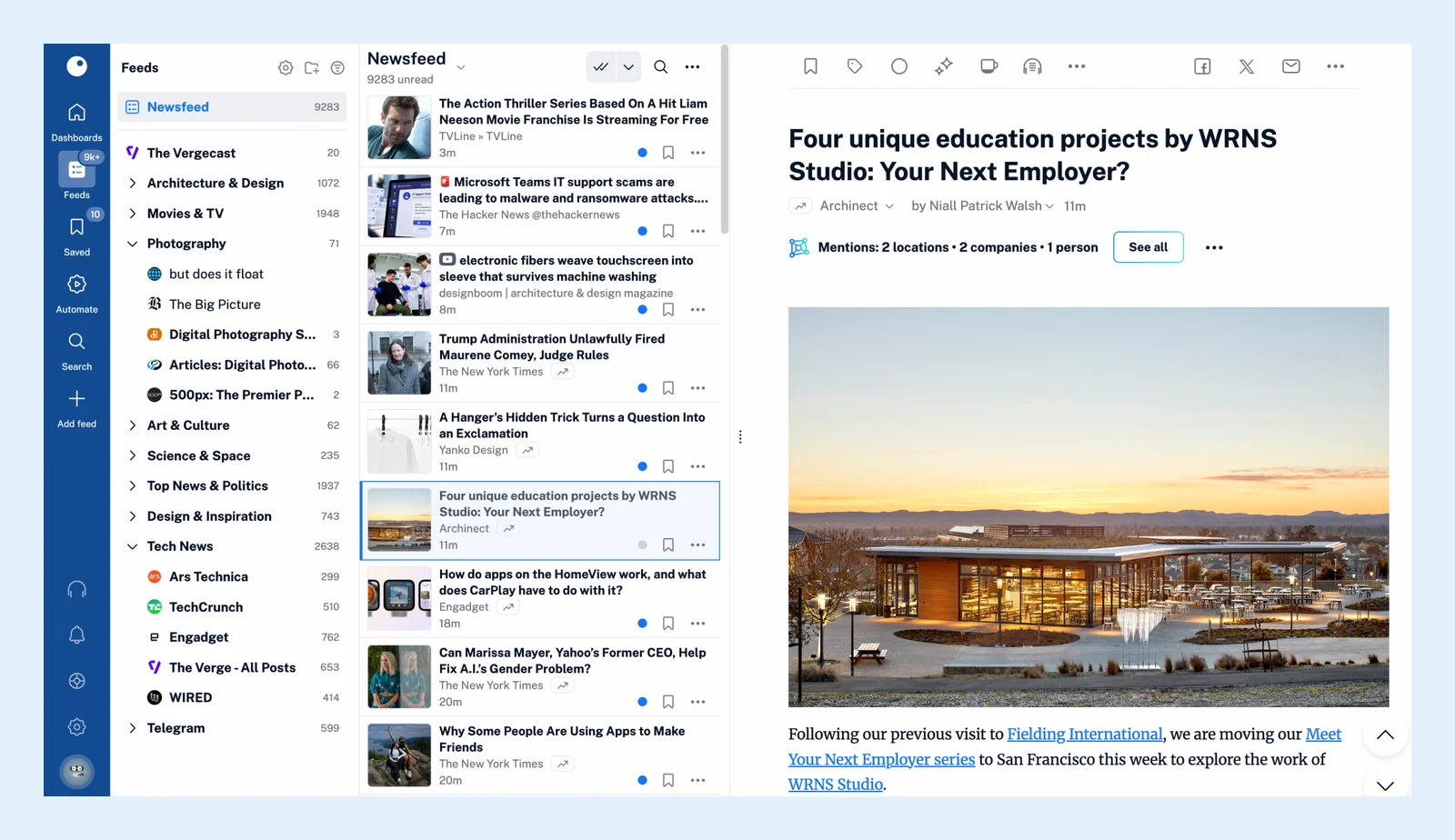
Le volet de lecture est la grande zone à droite de la barre latérale où s’affiche tout ce que vous ouvrez : la liste des articles d’un flux, d’un dossier, d’une étiquette ou d’une recherche, l’article lui-même, un tableau de bord ou une page de paramètres.
C’est la plus grande des trois zones de l’interface.
L’en-tête
Le haut du volet indique le nom de la section dans laquelle vous vous trouvez et contient ses commandes : le sélecteur Non lus et Tous les articles (Maj + 1 et Maj + 2), un champ de recherche pour la section actuelle, Tout marquer comme lu avec un menu qui marque uniquement les articles datant de plus d’un jour, de deux jours, de trois jours, d’une semaine ou de deux semaines, Actualiser la liste (R) et le menu Plus (trois points), qui contient la Disposition, le Tri par Les plus récents d’abord, Les plus anciens d’abord ou Magique et le Regroupement par flux ou par date. L’en-tête reste en place lorsque vous faites défiler le contenu. Les tris sont expliqués dans Quelles sont les options de tri disponibles ?
Dispositions
Liste (1) affiche une ligne par article et développe sur place celui sur lequel vous cliquez. Développée (2) affiche chaque article dans son intégralité, l’un sous l’autre. Colonne (3) divise le volet entre la liste à gauche et l’article ouvert à droite. Carte (4) et Magazine (5) affichent des vignettes avec des images et ouvrent un article dans une fenêtre au-dessus de la liste. Chaque disposition est décrite dans Quelles sont les options de disposition disponibles ?, et vous pouvez personnaliser l’affichage des articles et attribuer des dispositions différentes à différents flux. La vidéo les montre en cours d’utilisation.
Lire un article
Un article ouvert comporte des boutons pour Lire plus tard (F), Ajouter des étiquettes (T), Marquer comme lu ou Marquer comme non lu (M), Résumer, Charger le contenu intégral (W), Traduire l’article (Q) et Partager l’article, les autres commandes se trouvant dans le menu Plus. Avec les forfaits Team, Partager avec l’équipe (S) s’y trouve également. Parcourez la liste avec J et K, ouvrez ou fermez l’article avec O ou Entrée, ouvrez la page d’origine dans un nouvel onglet avec V et modifiez la taille du texte avec + et - (0 la réinitialise).
Appuyez sur H ou ? à tout moment pour afficher la liste complète des raccourcis clavier.
Vue Colonne
Tant que vous n’avez pas choisi d’article, la moitié droite affiche un message vous demandant d’en sélectionner un dans la liste. La liste et l’article défilent indépendamment, ce qui vous permet de conserver votre position dans les deux.
Vous ne trouvez pas de réponse ? Contacter le support