Wat is het leespaneel?
Het leespaneel is het grote gebied rechts van de zijbalk waar alles wat je opent wordt weergegeven: de artikellijst van een feed, map, tag of zoekopdracht, het artikel zelf, een dashboard of een instellingenpagina.
Het is het grootste van de drie gebieden van de interface.
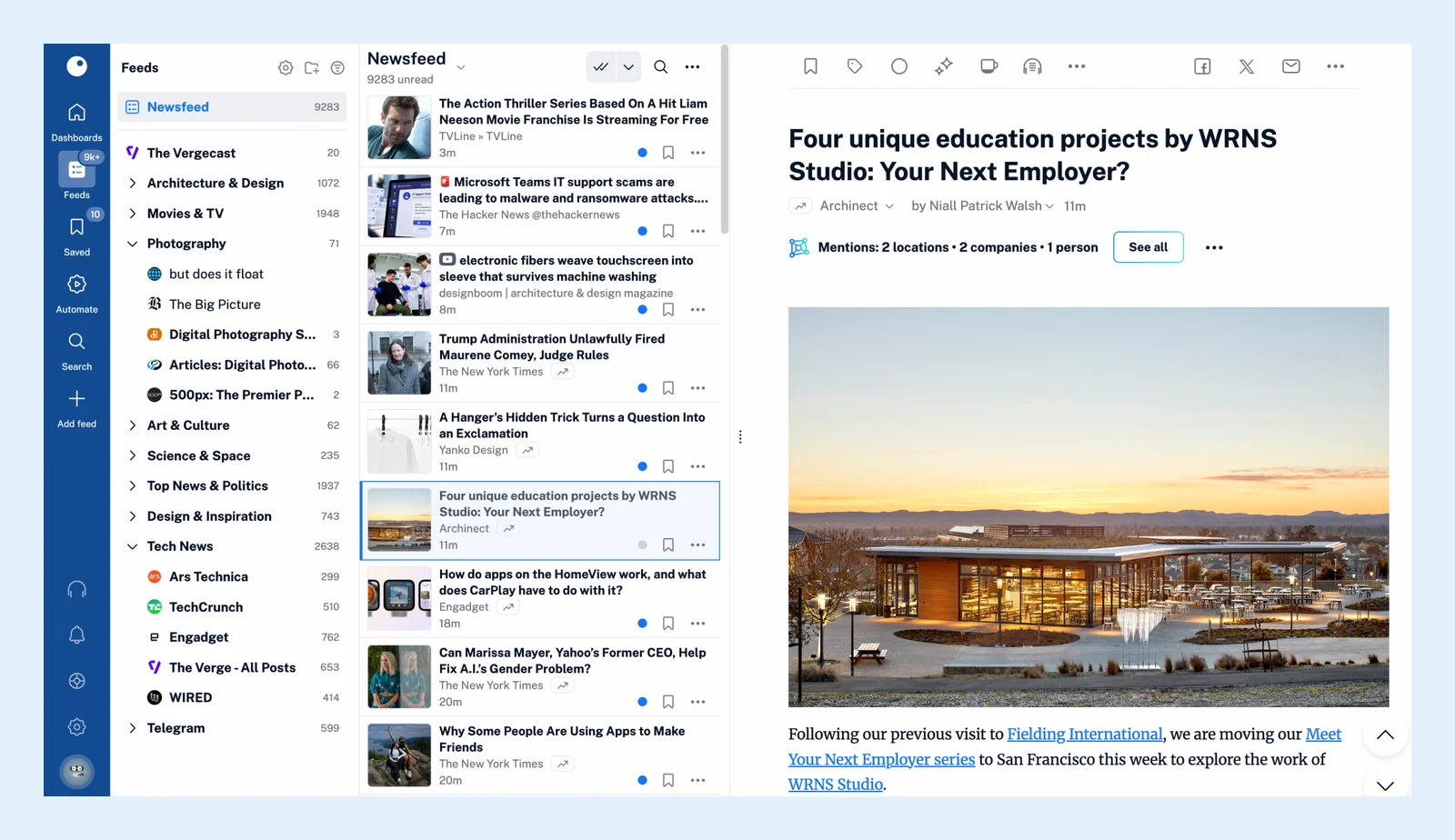
De koptekst
Bovenaan het paneel staat de naam van de sectie waarin je je bevindt, samen met de bijbehorende bedieningselementen: de schakelaar tussen Ongelezen en Alle artikelen (Shift + 1 en Shift + 2), een zoekvak voor de huidige sectie, Alles als gelezen markeren met een menu dat alleen de artikelen markeert die ouder zijn dan een dag, twee dagen, drie dagen, een week of twee weken, Lijst vernieuwen (R) en het menu Meer (drie puntjes), dat de Indeling, de Sortering op Nieuwste eerst, Oudste eerst of Magisch en de Groepering op feed of op datum bevat. De koptekst blijft op zijn plaats terwijl je scrolt. De sorteermogelijkheden worden uitgelegd in Welke sorteermogelijkheden zijn er beschikbaar?
Indelingen
Lijst (1) toont één regel per artikel en vouwt het artikel waarop je klikt ter plekke uit. Uitgebreid (2) toont elk artikel volledig, onder elkaar. Kolom (3) verdeelt het paneel in de lijst aan de linkerkant en het geopende artikel aan de rechterkant. Kaart (4) en Tijdschrift (5) tonen tegels met afbeeldingen en openen een artikel in een venster boven de lijst. Elke indeling wordt beschreven in Welke indelingsmogelijkheden zijn er beschikbaar?, en je kunt aanpassen hoe artikelen worden weergegeven en verschillende feeds verschillende indelingen geven. De video laat zien hoe ze worden gebruikt.
Een artikel lezen
Een geopend artikel heeft knoppen voor Later lezen (F), Tags toevoegen (T), Als gelezen markeren of Als ongelezen markeren (M), Samenvatten, Volledige inhoud laden (W), Artikel vertalen (Q) en Artikel delen, met de overige opties in het menu Meer. Bij Team-abonnementen staat daar ook Delen met team (S). Navigeer door de lijst met J en K, open of sluit het artikel met O of Enter, open de oorspronkelijke pagina in een nieuw tabblad met V en wijzig de tekstgrootte met + en - (0 stelt deze opnieuw in).
Druk op elk gewenst moment op H of ? voor de volledige lijst met sneltoetsen.
Kolomweergave
Totdat je een artikel kiest, toont de rechterhelft een melding waarin je wordt gevraagd er een uit de lijst te selecteren. De lijst en het artikel scrollen onafhankelijk van elkaar, zodat je in beide je plek kunt behouden.
Kunt u geen antwoord vinden? Contact opnemen met support