什么是阅读面板?
阅读面板是侧边栏右侧的大块区域,你打开的所有内容都会显示在这里:订阅源、文件夹、标签或搜索的文章列表、文章本身、仪表盘或设置页面。
它是界面的三个区域中最大的一个。
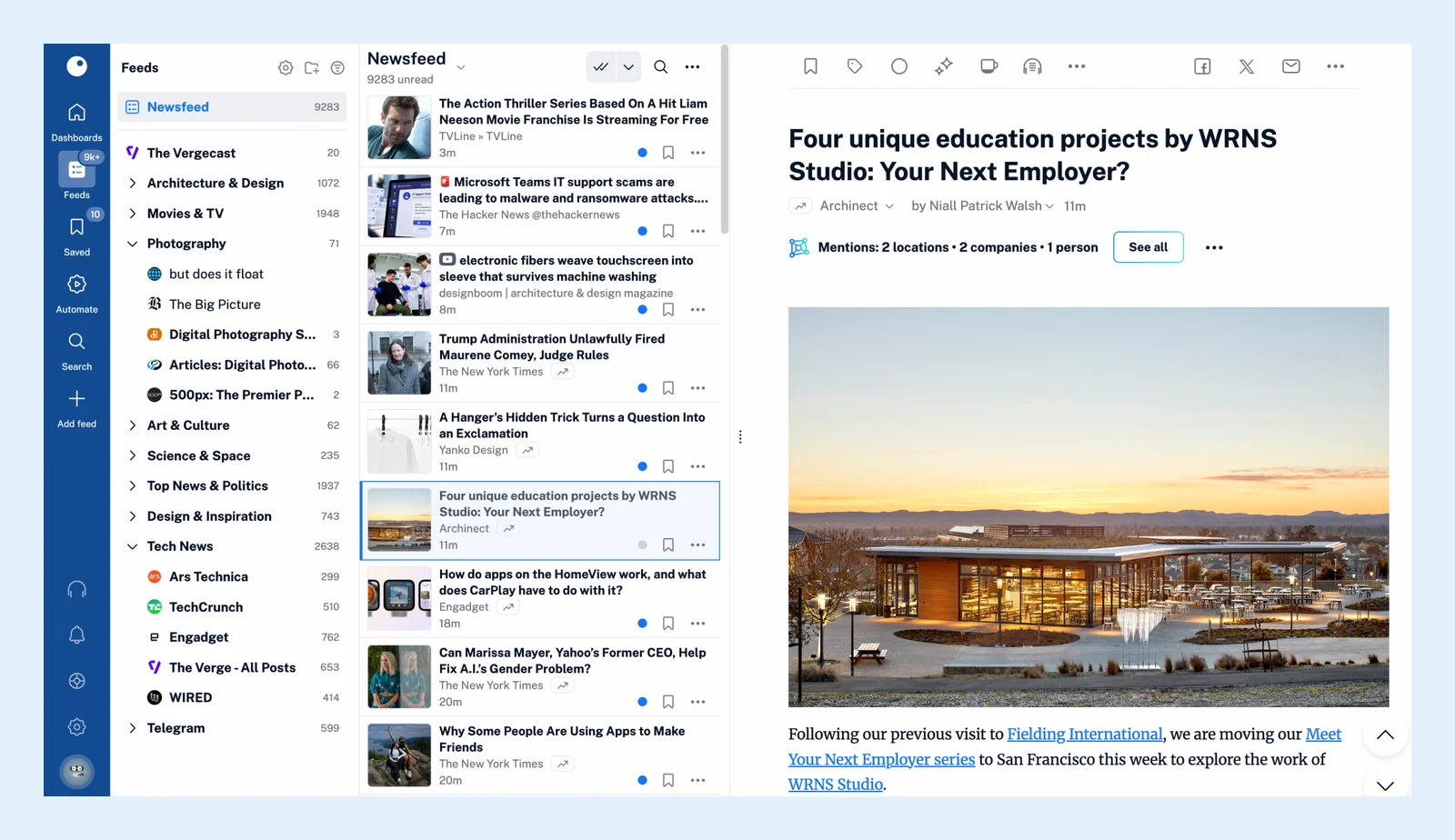
顶部栏
面板顶部显示你所在区域的名称及其控件:未读和所有文章切换按钮(Shift + 1 和 Shift + 2)、当前区域的搜索框、全部标记为已读(附带一个菜单,可仅将超过一天、两天、三天、一周或两周的文章标记为已读)、刷新列表(R)以及更多菜单(三个点)。更多菜单中包含布局、按最新优先、最早优先或智能进行的排序,以及按订阅源或日期进行的分组。滚动时,顶部栏会保持固定。有关排序方式的说明,请参阅有哪些排序选项?
布局
列表(1)将每篇文章显示为一行,并在原位展开你点击的文章。展开(2)将每篇文章完整显示出来,依次纵向排列。分栏(3)将面板分为左侧的列表和右侧打开的文章。卡片(4)和杂志(5)显示带图片的图块,并在列表上方的窗口中打开文章。有哪些布局选项?介绍了每种布局,你还可以自定义文章的显示方式,并为不同的订阅源设置不同的布局。视频 演示了这些布局的使用方式。
阅读文章
打开的文章中有以下按钮:稍后阅读(F)、添加标签(T)、标记为已读或标记为未读(M)、生成摘要、加载完整内容(W)、翻译文章(Q)和分享文章,其余按钮位于更多菜单中。团队套餐还提供与团队分享(S)。使用 J 和 K 在列表中移动,使用 O 或 Enter 打开或关闭文章,使用 V 在新标签页中打开原始页面,使用 + 和 - 更改文字大小(0 可重置文字大小)。
随时按 H 或 ? 即可查看完整的键盘快捷键列表。
分栏视图
在你选择文章之前,右半部分会显示一条提示,请你从列表中选择一篇文章。列表和文章可独立滚动,因此你可以同时保留两者中的当前位置。
找不到答案? 联系客户支持