Pourquoi les notifications n’arrivent-elles pas ?
Commencez par la règle : ouvrez Automatiser et vérifiez que son interrupteur est activé et que Correspondances aujourd’hui affiche un nombre. Vérifiez ensuite l’application sur le téléphone pour une notification push, ainsi que le navigateur, le système d’exploitation et l’onglet Inoreader ouvert pour une alerte sur le bureau.
Vérifier que la règle a trouvé une correspondance
Les règles agissent uniquement sur les articles qui arrivent après leur activation, lors de la prochaine vérification du flux (au moins une fois par heure pour un flux actif suivi par un abonné Pro). Dans Automatiser > Règles, cliquez sur Correspondances aujourd’hui pour voir les articles correspondants. Une règle avec plus de 1 000 correspondances en une heure est désactivée, tout comme une règle qui surveille un flux que vous ne suivez plus ou un dossier ou une étiquette supprimés. Pourquoi ma règle ne se déclenche-t-elle pas ? présente les conditions et les déclencheurs.
Vérifier les notifications push sur le téléphone
- Ouvrez le menu de n’importe quel article et choisissez Envoyer à un appareil.
- Si le menu indique Aucun appareil mobile, connectez-vous à l’application officielle Inoreader pour iOS (version 3.3 ou ultérieure) ou Android (3.5 ou ultérieure). Où puis-je utiliser Inoreader ? indique les applications.
- Si l’application demande Activer les notifications ?, autorisez-les dans les paramètres du téléphone.
- Lorsque l’appareil figure dans la liste, sélectionnez-le pour envoyer un article de test.
Vérifier les alertes sur le bureau dans le navigateur
- Ouvrez la règle et regardez l’action Afficher une alerte sur le bureau. Si elle affiche Activer les notifications, cliquez dessus et autorisez les notifications lorsque le navigateur le demande.
- Sur un Mac, ouvrez Réglages Système > Notifications et assurez-vous que votre navigateur est autorisé à afficher des notifications : Inoreader ne peut pas voir cet interrupteur et, s’il est désactivé, l’alerte disparaît sans laisser de trace.
- Gardez Inoreader ouvert dans un onglet et passez à une autre tâche. L’onglet vérifie le serveur toutes les 5 minutes avec l’offre Pro et affiche alors les alertes en attente.
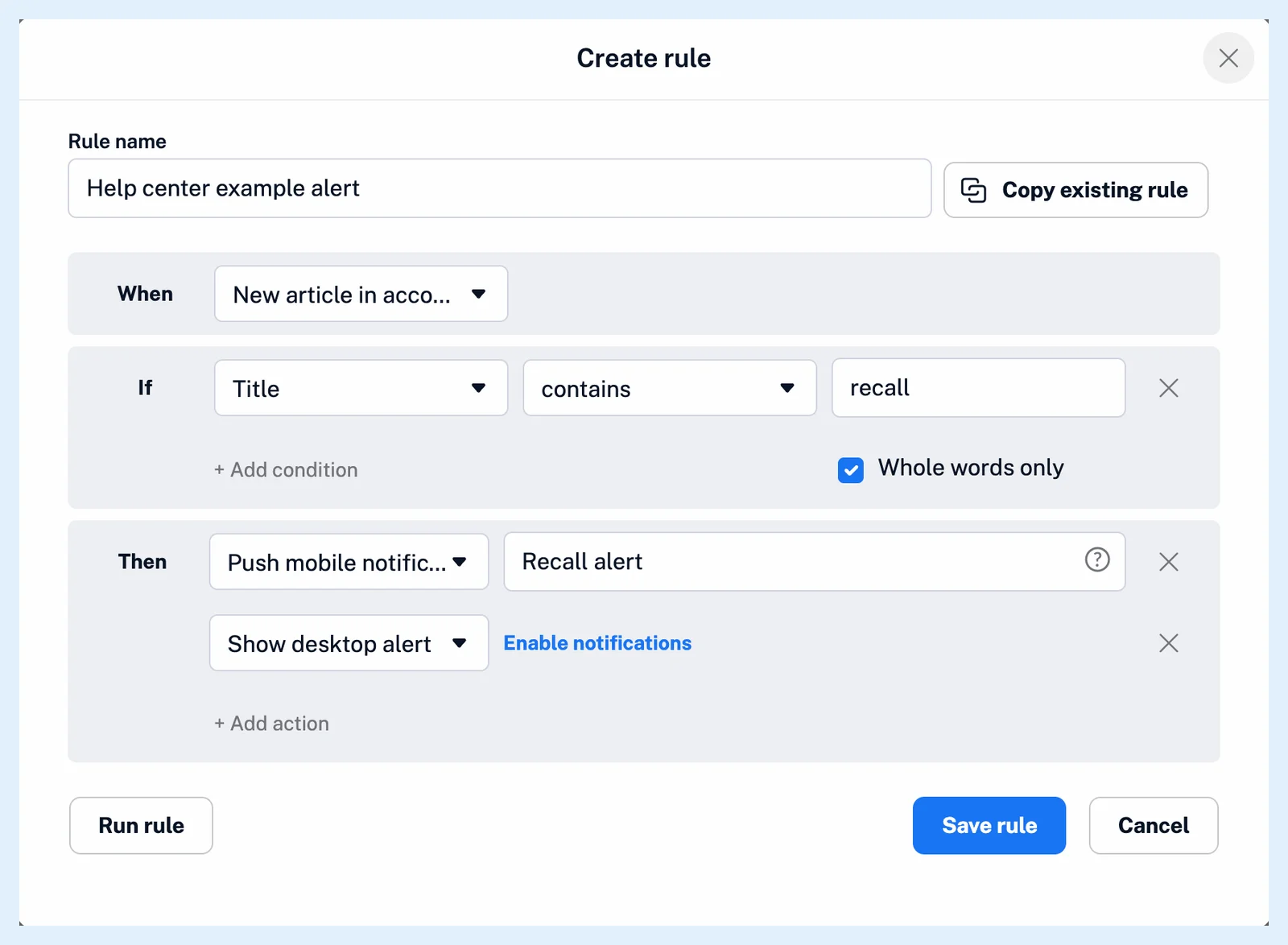
Les alertes apparaissent uniquement lorsque vous ne regardez pas Inoreader : si l’onglet est au premier plan lors d’une vérification, les alertes en attente sont effacées sans être vues. Chaque vérification affiche au maximum cinq alertes et efface les plus anciennes, et une alerte en attente depuis plus de 24 heures est supprimée. Si Inoreader est ouvert dans deux navigateurs ou sur deux ordinateurs, celui qui effectue la vérification en premier les affiche.
Pour un article que vous ne devez pas manquer, ajoutez Envoyer par e-mail à la même règle, car une alerte sur le bureau nécessite un onglet ouvert.
Les règles avec des notifications push et des alertes sur le bureau sont réservées à l’offre Pro, tandis que Envoyer à un appareil fonctionne avec toutes les offres. Comment recevoir une notification lorsqu’un article correspondant arrive ? détaille la configuration.
Vous ne trouvez pas de réponse ? Contacter le support