通知が届かないのはなぜですか?
まずルールを確認してください。自動化を開き、スイッチがオンになっていて、今日の一致件数に数値が表示されていることを確認します。次に、プッシュ通知についてはスマートフォンのアプリを、デスクトップ通知についてはブラウザー、オペレーティングシステム、開いているInoreaderのタブを確認してください。
ルールに一致したか確認する
ルールが処理するのは、ルールをオンにした後、フィードの次回のチェックで届く記事だけです(Proユーザーがフォローしているアクティブなフィードの場合、チェックは少なくとも1時間ごとに行われます)。自動化 > ルールで、今日の一致件数をクリックすると、一致した記事を確認できます。1時間の一致件数が1,000件を超えたルールはオフになります。また、フォローをやめたフィードや、削除されたフォルダーまたはタグを監視しているルールもオフになります。ルールが実行されないのはなぜですか?では、条件とトリガーについて説明しています。
スマートフォンのプッシュ通知を確認する
- 任意の記事のメニューを開き、デバイスに送信を選択します。
- メニューにモバイルデバイスがありませんと表示される場合は、iOS用(バージョン3.3以降)またはAndroid用(3.5以降)の公式Inoreaderアプリにサインインしてください。Inoreaderはどこで使えますか?にアプリ名が記載されています。
- アプリに通知をオンにしますか?と表示された場合は、スマートフォンの設定で通知を許可してください。
- デバイスが一覧に表示されたら、そのデバイスを選択してテスト用の記事を送信します。
ブラウザーのデスクトップ通知を確認する
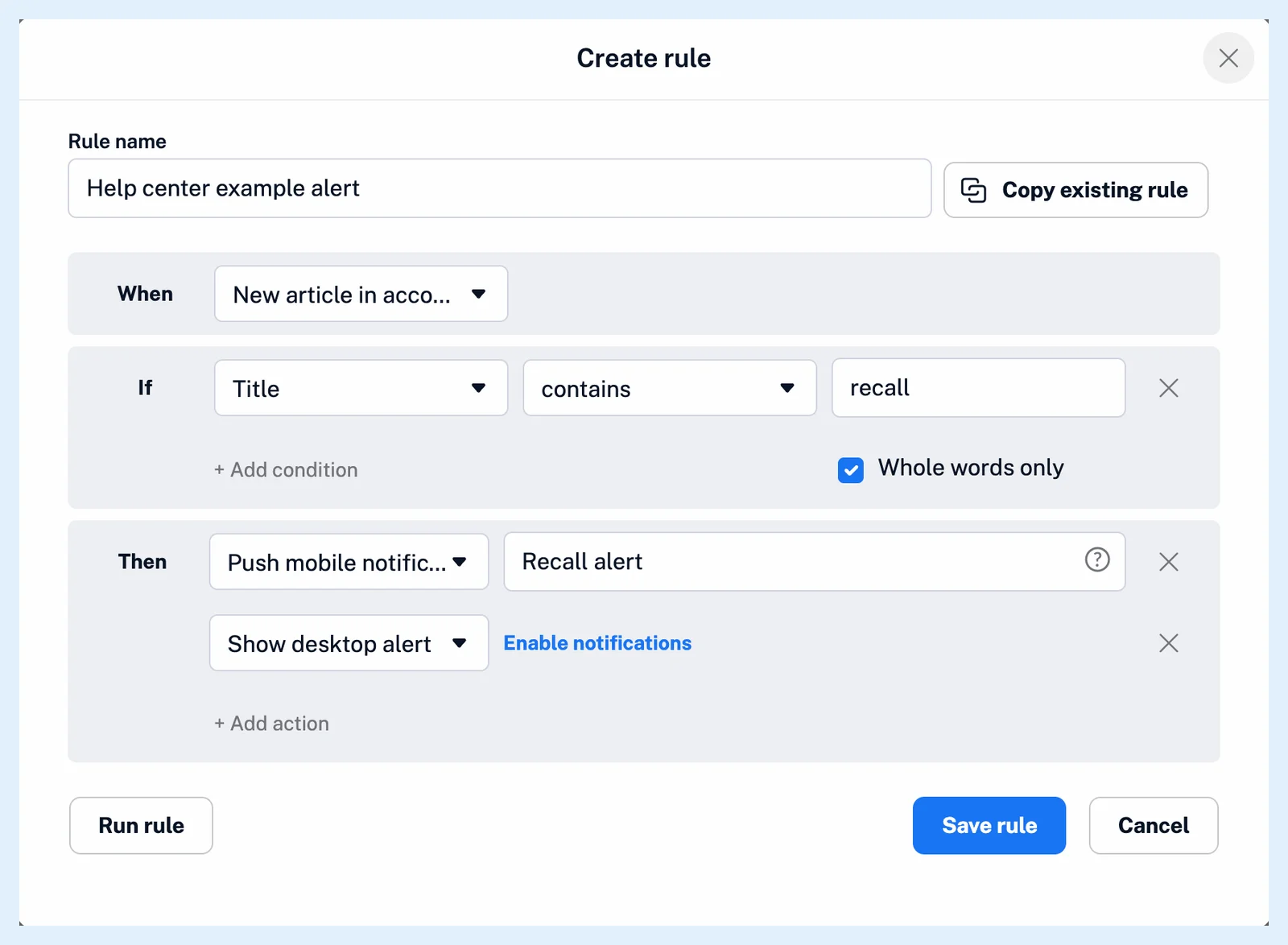
- ルールを開き、デスクトップ通知を表示アクションを確認します。通知を有効にすると表示されている場合は、それをクリックし、ブラウザーから確認を求められたら通知を許可してください。
- Macでは、システム設定 > 通知を開き、ブラウザーによる通知の表示が許可されていることを確認してください。Inoreaderはこのスイッチの状態を確認できず、オフになっていると通知は跡形もなく消えてしまいます。
- Inoreaderをタブで開いたままにして、別の作業に切り替えてください。Proでは、タブが5分ごとにサーバーをチェックし、その時点で待機中の通知を表示します。
通知が表示されるのは、Inoreaderを見ていないときだけです。チェック時にタブが前面にあると、待機中の通知は表示されずに消去されます。各チェックで表示される通知は最大5件で、古いものは消去されます。また、24時間を超えて待機している通知は破棄されます。2つのブラウザーまたは2台のコンピューターでInoreaderを開いている場合は、先にチェックした方に通知が表示されます。
見逃せない記事については、同じルールにメールで送信を追加してください。デスクトップ通知には、開いているタブが必要なためです。
プッシュ通知やデスクトップ通知を使用するルールはProの機能ですが、デバイスに送信はすべてのプランで利用できます。一致する記事が届いたときに通知を受け取るにはどうすればよいですか?では、設定手順を説明しています。
回答が見つかりませんか? お問い合わせ