Létrehozhatok több irányítópultot?
Igen, minden csomagban annyi irányítópultot hozhat létre, amennyit csak szeretne. Minden fiók az Alapértelmezett irányítópulttal indul, és minden hozzáadott irányítópult egy-egy fülként jelenik meg mellette az Irányítópultok oldal tetején.
Irányítópult létrehozása
- Kattintson az Irányítópultok elemre a bal oldali fülsávban, vagy nyomja meg a G, majd a D billentyűt.
- Kattintson az irányítópultok füleinek végén található plusz gombra.
- Üres irányítópulthoz válassza az Új létrehozása lehetőséget, az éppen megnyitott irányítópult másolatához pedig a Jelenlegi klónozása lehetőséget.
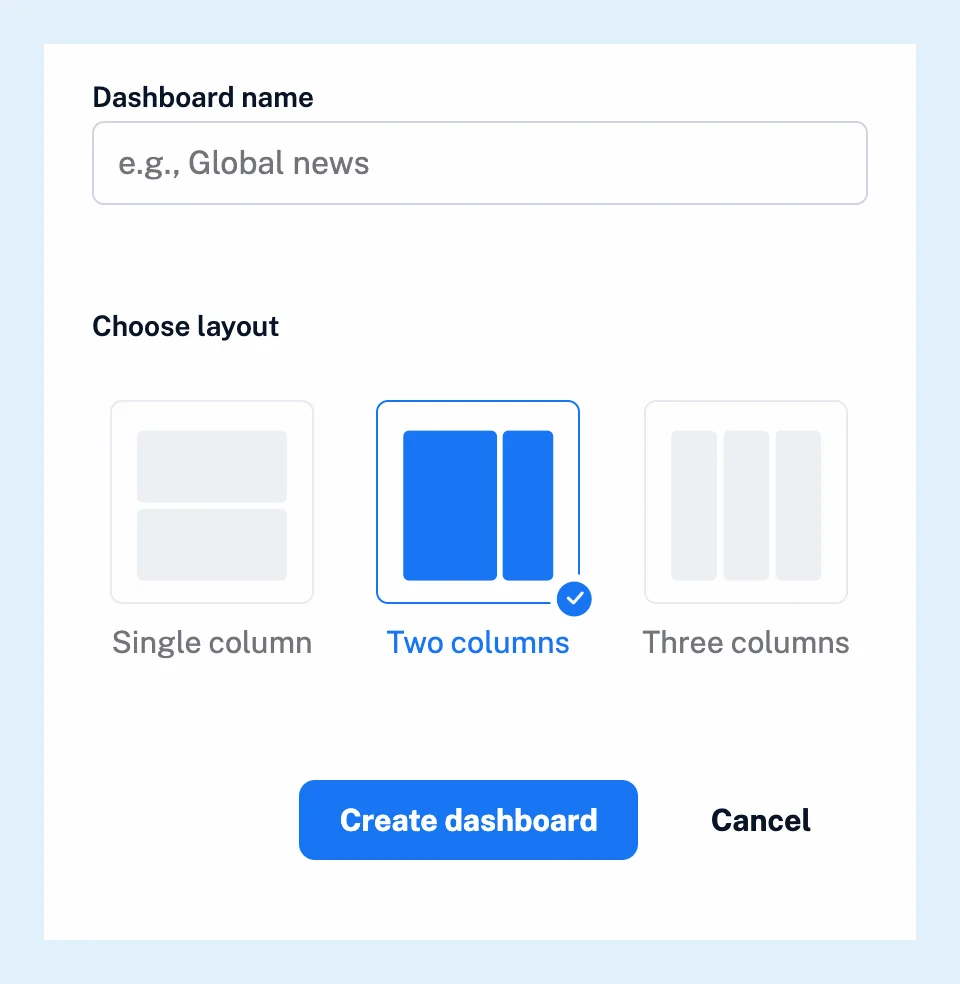
- Adja meg az Irányítópult nevét. Új irányítópult esetén válassza az Egy oszlop, a Két oszlop vagy a Három oszlop lehetőséget az Elrendezés kiválasztása alatt.
- Kattintson az Irányítópult létrehozása gombra. Az irányítópult új fülként nyílik meg, és az oszlopok alján található Minialkalmazás hozzáadása lehetőséggel töltheti fel.
Az című videó bemutatja ezeket a lépéseket, az irányítópultok elrendezésének és minialkalmazásainak testreszabása pedig elmagyarázza, mit érdemes ezután hozzáadni.
Elrendezés kiválasztása
Az előre kiválasztott Két oszlop lehetőség egy széles bal oldali és egy keskeny jobb oldali oszlopot biztosít, a Három oszlop pedig három egyforma oszlopot. Keskeny képernyőkön az oszlopok egymás alá rendeződnek. Az elrendezést az irányítópult létrehozásakor választja ki, ezért más elrendezéshez hozzon létre egy új irányítópultot, és adja hozzá ott a minialkalmazásait.
Irányítópult klónozása
A másolat megőrzi az elrendezést és az összes minialkalmazást a beállításaikkal együtt, és a létrehozása után azonnal megnyílik. A párbeszédablak előre kitölti a nevet, ezért módosítsa, ha szeretné, majd kattintson az Irányítópult létrehozása gombra.
Váltás az irányítópultok között
Kattintson egy fülre az adott irányítópult megnyitásához. Azok a fülek, amelyek nem férnek el a sorban, a sor végén található Továbbiak menüben vannak felsorolva. Az Irányítópultok a legutóbb megtekintett irányítópulton nyílik meg. Az oldal jobb felső sarkában található hárompontos menü tartalmazza a Jelenlegi irányítópult átnevezése és a Jelenlegi irányítópult törlése lehetőséget. A törlési lehetőség rejtve marad, amíg csak egy irányítópultja van. Ugyanebben a menüben beállíthat egy irányítópultot kezdőoldalként.
Csomagok
Az irányítópultok minden csomagban elérhetők, számuk nincs korlátozva. A Mik azok az irányítópultok? című cikk bemutatja őket. A csapatcsomagok megosztott csapat-irányítópultokat is biztosítanak, amelyeket a csapatadminisztrátorok hoznak létre.
Nem talál választ? Lépjen kapcsolatba velünk