Testreszabhatom az irányítópultok elrendezését és widgetjeit?
Igen. Minden irányítópult egy-, két- vagy háromoszlopos elrendezésű, amelyet a létrehozásakor választasz ki, az oszlopokat pedig widgetekkel töltöd fel: hozzáadod őket, beállítod, hogy melyik mit jelenítsen meg, áthúzással átrendezed vagy másik oszlopba helyezed, illetve eltávolítod őket.
Widget hozzáadása
- Nyisd meg az Irányítópultok menüpontot, és görgess annak az oszlopnak az aljára, ahová a widgetet szeretnéd elhelyezni.
- Kattints a Widget hozzáadása gombra.
- A Widgetek hozzáadása párbeszédablakban kattints egy widgetre. A widgetek az Első lépések, a Tartalom, valamint az Adatok és használat csoportokba vannak rendezve, és mindegyikhez rövid leírás tartozik.
- Állítsd be a megnyíló párbeszédablakban, ahol az Előnézet frissítése alkalmazza a beállításaidat az élő előnézetre, majd kattints a Hozzáadás az irányítópulthoz gombra.
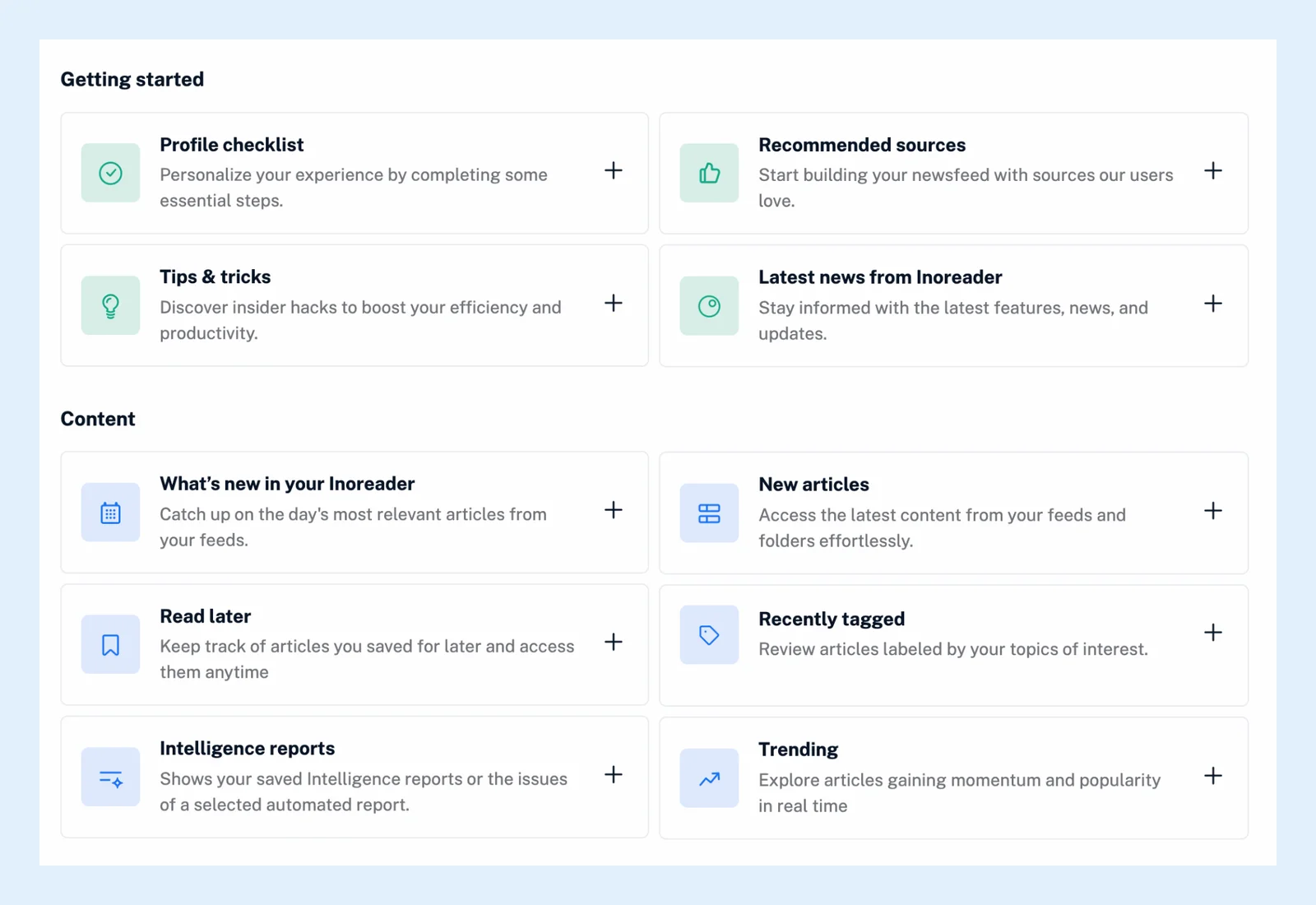
Ugyanazt a widgetet többször is hozzáadhatod, például mappánként egy cikkwidgetet. A cikkwidget címe a forrásának neve, a beállításai pedig a következők: Forrás (a hírfolyamod, egy mappa, egy címke vagy egy hírcsatorna), Nézet (Kártyanézet, Magazinnézet vagy Listanézet), Forrás nevének elrejtése, Megjelenítendő cikkek száma (5–50), Automatikus frissítés (5–30 perc) és Csak az olvasatlan cikkek megjelenítése. Más widgetek a nemrég olvasott, mentett vagy címkézett cikkeidet, a profilod ellenőrzőlistáját, intelligenciajelentéseket, kommentárokat, megfigyelt hírforrások eredményeit, problémás hírcsatornákat, inaktív hírcsatornákat, ajánlott forrásokat és az olvasási statisztikáidat jelenítik meg. A Mik azok az irányítópultok? című cikk áttekintést nyújt.
Widget módosítása vagy eltávolítása
Kattints a widget fejlécében lévő hárompontos menüre, és válaszd a Widget beállítása lehetőséget, módosítsd a beállításokat, majd kattints a Beállítások mentése gombra, vagy válaszd a Widget eltávolítása lehetőséget az azonnali eltávolításhoz. A fejlécben egy Összecsukás nyíl is található (az Inoreader megjegyzi, mely widgeteket csuktad össze), valamint egy Tartalom frissítése gomb, amely újratölti a widgetet.
Widget áthelyezése
A fejléc tetején lévő sávnál fogva húzd át egy másik helyre vagy oszlopba. Az új sorrend mentésre kerül. Ezután beállíthatsz egy irányítópultot kezdőlapként.
Elrendezés kiválasztása
Az elrendezést az Irányítópult létrehozása párbeszédablak Elrendezés kiválasztása részében választhatod ki: Egy oszlop, Két oszlop (egy széles bal oldali és egy keskeny jobb oldali oszlop) vagy Három oszlop. Más elrendezéshez hozz létre egy új irányítópultot, és oda add hozzá a widgetjeidet. Az című videó mindkettőt bemutatja.
Csomagok
Az irányítópultok és a widgetek minden csomagban elérhetők. Az olyan csapat-irányítópulton, amelyet nem szerkeszthetsz, nem jelenik meg sem a Widget hozzáadása gomb, sem a widgetmenü.
Nem talál választ? Lépjen kapcsolatba velünk