Чи можу я створити кілька інформаційних панелей?
Так, ви можете створювати скільки завгодно інформаційних панелей на будь-якому тарифному плані. У кожному обліковому записі спочатку є Інформаційна панель за замовчуванням, а кожна додана вами інформаційна панель стає вкладкою поруч із нею вгорі сторінки інформаційних панелей.
Створення інформаційної панелі
- Натисніть Інформаційні панелі на лівій панелі вкладок або натисніть G, а потім D.
- Натисніть кнопку плюса в кінці вкладок інформаційних панелей.
- Виберіть Створити нову, щоб створити порожню інформаційну панель, або Клонувати поточну, щоб створити копію тієї, на якій ви зараз перебуваєте.
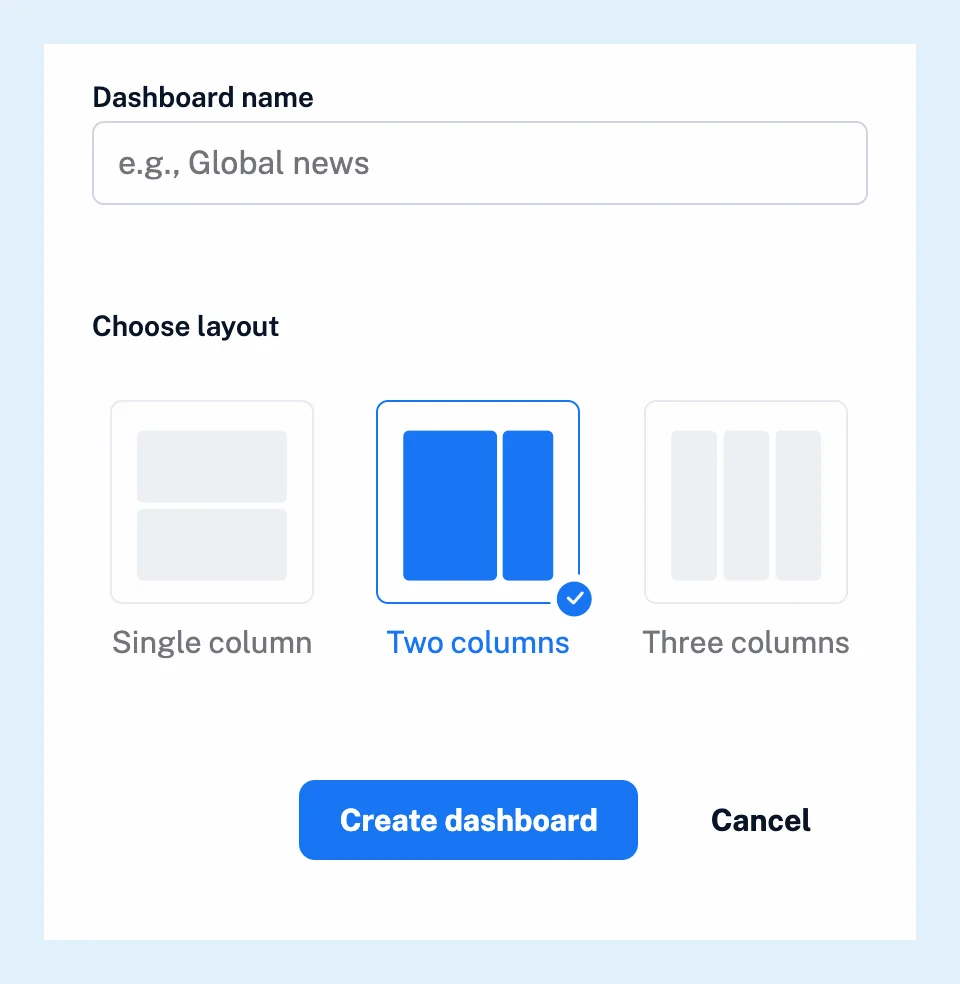
- Введіть Назву інформаційної панелі. Для нової інформаційної панелі виберіть Один стовпець, Два стовпці або Три стовпці в розділі Вибрати макет.
- Натисніть Створити інформаційну панель. Інформаційна панель відкриється як нова вкладка, і ви зможете наповнити її за допомогою Додати віджет унизу стовпця.
У відео показано ці кроки, а в статті про налаштування макетів і віджетів інформаційних панелей пояснено, що додавати далі.
Вибір макета
Два стовпці, попередньо вибраний варіант, дає вам широкий лівий стовпець і вузький правий, а Три стовпці — три однакові стовпці. На вузьких екранах стовпці розташовуються один під одним. Макет вибирається під час створення інформаційної панелі, тому для іншого макета створіть нову інформаційну панель і додайте свої віджети туди.
Клонування інформаційної панелі
Копія зберігає макет і кожен віджет із його налаштуваннями та відкривається одразу після створення. У діалоговому вікні назву вже заповнено, тож за бажанням змініть її та натисніть Створити інформаційну панель.
Перемикання між інформаційними панелями
Натисніть вкладку, щоб відкрити відповідну інформаційну панель. Вкладки, які не вміщуються в рядку, перелічено в меню Більше в його кінці. Розділ інформаційних панелей відкривається на тій інформаційній панелі, яку ви переглядали останньою. Меню з трьома крапками у верхньому правому куті сторінки містить пункти Перейменувати поточну інформаційну панель і Видалити поточну інформаційну панель. Пункт видалення приховано, доки у вас лише одна інформаційна панель. Це саме меню дає змогу зробити інформаційну панель стартовою сторінкою.
Тарифні плани
Інформаційні панелі доступні на всіх тарифних планах без обмеження їхньої кількості. Стаття Що таке інформаційні панелі знайомить із ними. Командні тарифні плани додають спільні командні панелі, які створюють адміністратори команди.
Не можете знайти відповідь? Звернутися в підтримку