Posso personalizzare la visualizzazione degli articoli?
Sì, in tre punti. Il menu Altro (tre puntini) a destra dell'intestazione imposta Layout, Ordinamento e Raggruppamento del feed, della cartella o del tag che stai leggendo, Preferenze > Impostazioni > Elenco degli articoli contiene i valori predefiniti per tutto il resto e Layout e testo dell'articolo nel menu Altro di un articolo aperto imposta il carattere, la dimensione, l'interlinea e la larghezza del testo.
Modificare un singolo feed, una cartella o un tag
- Apri il feed, la cartella o il tag.
- Fai clic sul pulsante Altro (tre puntini) a destra dell'intestazione del pannello di lettura.
- Scegli un Layout (Elenco, Espansa, Colonna, Scheda o Rivista), un Ordinamento (Prima i più recenti, Prima i meno recenti o Magico) e un Raggruppamento (Nessuno, Per feed o Per data). Lo stesso menu contiene Mostra prima gli articoli salvati e Apri le pagine web originali.
Inoreader ricorda la scelta per quel feed, quella cartella o quel tag, quindi feed diversi possono utilizzare layout diversi. Una scelta effettuata per una cartella si applica anche a ogni feed al suo interno. Le impostazioni sono memorizzate nel tuo account e si applicano in ogni browser da cui accedi sul web. I layout, le opzioni di ordinamento e il raggruppamento hanno articoli dedicati e il video mostra il menu in uso.
Modificare i valori predefiniti
- Apri Preferenze (Alt + P) > Impostazioni > Elenco degli articoli.
- In Impostazioni predefinite, scegli Layout, Ordinamento, Mostra nei feed, Mostra nei tag, Mostra prima gli articoli salvati e Apri gli articoli.
I valori predefiniti si applicano a ogni feed e cartella senza una scelta specifica. Un nuovo account parte con la vista Scheda, prima i più recenti, gli articoli non letti nei feed e tutti gli articoli nei tag.
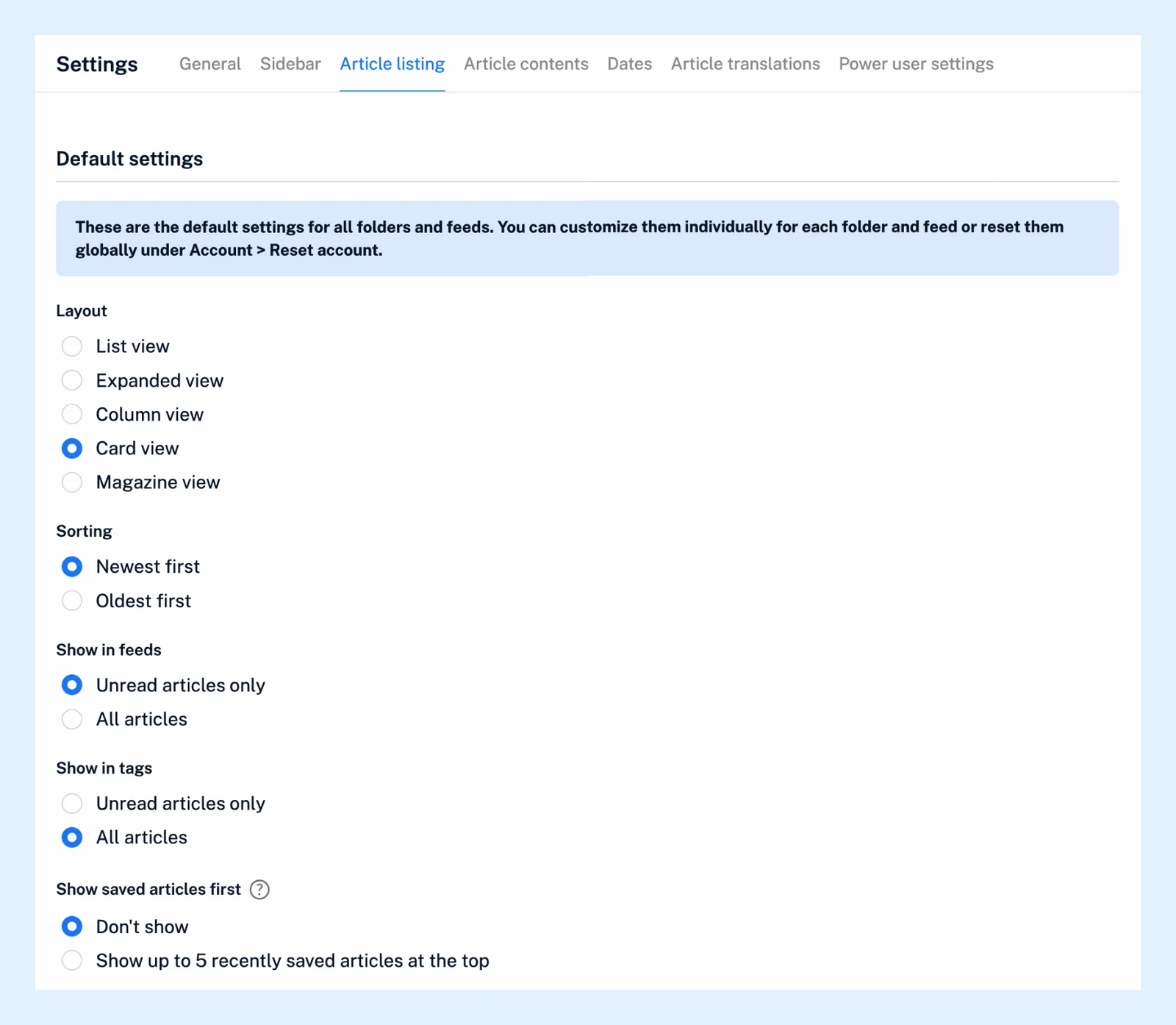
La stessa scheda contiene Altri controlli (il Pulsante Tag, la Selezione multipla e altri), le opzioni della Vista elenco (Mostra solo i titoli, Comprimi automaticamente, Scorrimento automatico, Densità) e le opzioni della Vista a colonne (Miniature nella vista a colonne, Densità). La scheda Contenuto degli articoli imposta Immagini, Evidenzia parole chiave e Stile originale, la scheda Date imposta Formato della data e Fuso orario. Preferenze > Account > Reimposta account cancella le tue scelte per ciascun feed con Reimposta gli stili di visualizzazione personalizzati, Reimposta l'ordinamento personalizzato e Reimposta il raggruppamento personalizzato.
Modificare il testo degli articoli
- Apri un articolo e fai clic sul suo pulsante Altro.
- Scegli Layout e testo dell'articolo e imposta Carattere, Dimensione del carattere, Interlinea e, nelle viste Elenco, Espansa e Colonna, il Layout dell'articolo: centrato, allineato a sinistra o allineato a sinistra con contenuto a larghezza piena.
Le impostazioni si applicano a ogni articolo che apri. I tasti + e - modificano la dimensione del carattere e 0 la reimposta.
Piani
I layout, il raggruppamento e le preferenze sono disponibili in tutti i piani. L'ordinamento Magico e il CSS personalizzato sono funzionalità Pro.
Non trovi una risposta? Contatta supporto