我可以自定义文章的显示方式吗?
可以,有三个设置位置。标题栏右侧的更多(三点)菜单可设置您正在阅读的订阅源、文件夹或标签的布局、排序和分组,偏好设置 > 设置 > 文章列表中包含其余所有内容的默认设置,而已打开文章的更多菜单中的文章布局和文本可设置文本的字体、大小、行高和宽度。
更改单个订阅源、文件夹或标签
- 打开订阅源、文件夹或标签。
- 点击阅读面板标题栏右侧的更多(三点)按钮。
- 选择一种布局(列表、展开、分栏、卡片或杂志)、一种排序(最新优先、最早优先或魔法)和一种分组(无、按订阅源或按日期)。同一菜单中还有优先显示已保存的文章和打开原始网页。
Inoreader 会记住该订阅源、文件夹或标签的选择,因此不同的订阅源可以使用不同的布局。对文件夹所做的选择也会应用于其中的每个订阅源。这些设置保存在您的账户中,并应用于您登录网页版时使用的每个浏览器。布局、排序选项和分组都有各自的介绍文章,视频 则演示了该菜单的使用方法。
更改默认设置
- 打开偏好设置(Alt + P)> 设置 > 文章列表。
- 在默认设置下,选择布局、排序、在订阅源中显示、在标签中显示、优先显示已保存的文章和打开文章。
默认设置适用于所有未单独设置的订阅源和文件夹。新账户初始使用卡片视图,按最新优先排序,在订阅源中显示未读文章,在标签中显示所有文章。
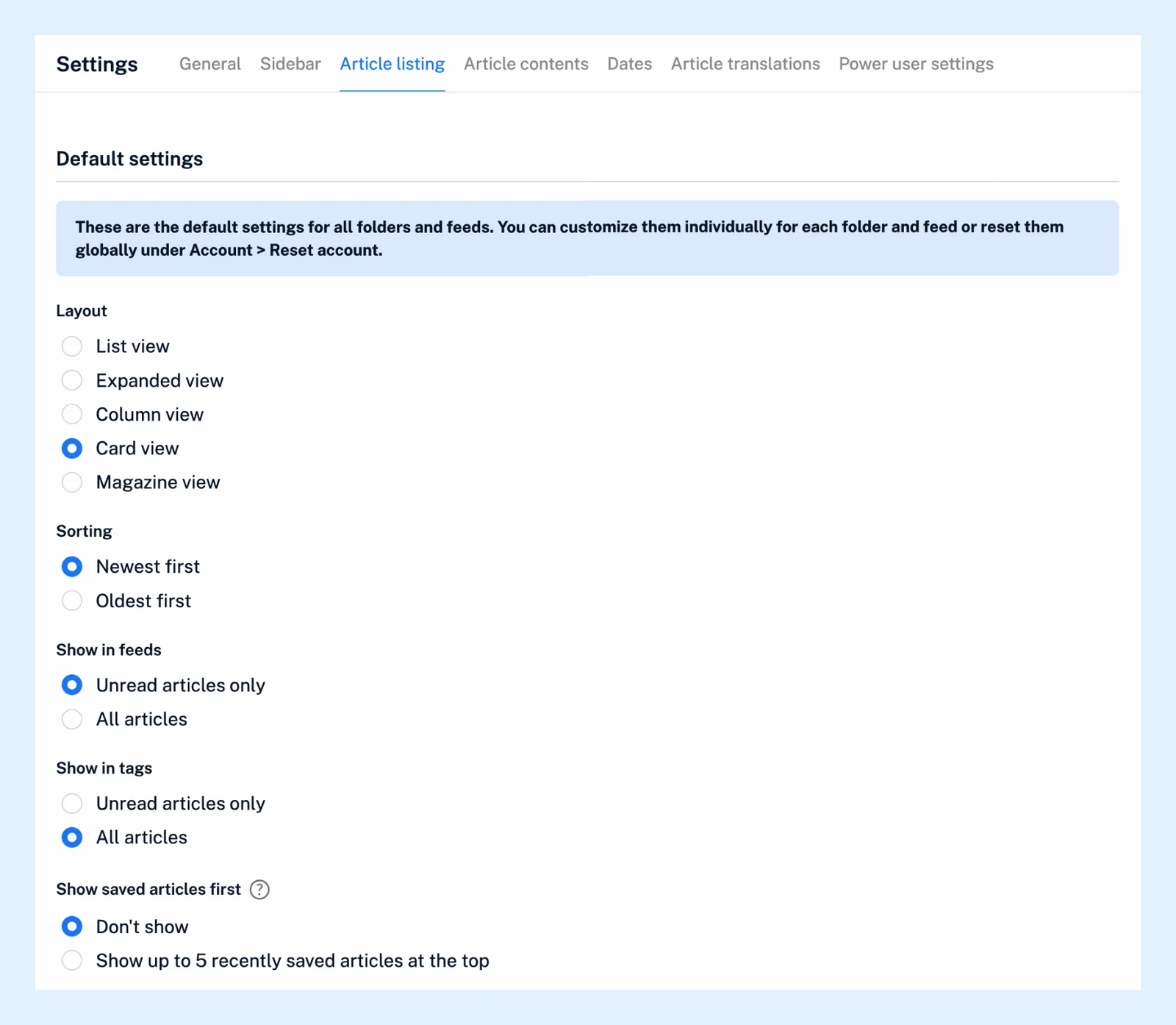
同一选项卡中还有更多控件(标签按钮、多选等)、列表视图选项(仅显示标题、自动折叠、自动滚动、密度)和分栏视图选项(分栏视图缩略图、密度)。文章内容选项卡可设置图片、高亮显示关键词和原始样式,日期选项卡可设置日期格式和时区。偏好设置 > 账户 > 重置账户中的重置自定义视图样式、重置自定义排序和重置自定义分组可清除您为各订阅源所做的选择。
更改文章文本
- 打开一篇文章并点击其更多按钮。
- 选择文章布局和文本,设置字体、字体大小、行高,以及列表、展开和分栏视图中的文章布局:居中、左对齐或左对齐且内容占满宽度。
这些设置适用于您打开的每篇文章。按 + 和 - 键可更改字体大小,按 0 键可将其重置。
套餐
所有套餐均提供布局、分组和偏好设置。魔法排序和自定义 CSS 是 Pro 功能。
找不到答案? 联系客户支持