Мога ли да персонализирам начина, по който се показват статиите?
Да, на три места. Менюто Още (с три точки) вдясно в заглавната част задава Оформление, Сортиране и Групиране на емисията, папката или етикета, които четете, Предпочитания > Настройки > Списък със статии съдържа настройките по подразбиране за всичко останало, а Оформление и текст на статията в менюто Още на отворена статия задава шрифта, размера, височината на редовете и ширината на текста.
Променете една емисия, папка или етикет
- Отворете емисията, папката или етикета.
- Щракнете върху бутона Още (с три точки) вдясно в заглавната част на панела за четене.
- Изберете Оформление (Списък, Разгънат, Колона, Карта или Списание), Сортиране (Първо най-новите, Първо най-старите или Магическо) и Групиране (Без групиране, По емисия или По дата). Същото меню съдържа Показване първо на запазените статии и Отваряне на оригиналните уебстраници.
Inoreader запомня избора за тази емисия, папка или етикет, така че различните емисии могат да използват различни оформления. Изборът, направен за папка, се прилага и към всяка емисия в нея. Настройките се съхраняват във вашия акаунт и се прилагат във всеки браузър, в който влизате в уеб версията. Оформленията, опциите за сортиране и групирането имат собствени статии, а видеоклипът показва използването на менюто.
Променете настройките по подразбиране
- Отворете Предпочитания (Alt + P) > Настройки > Списък със статии.
- Под Настройки по подразбиране изберете Оформление, Сортиране, Показване в емисиите, Показване в етикетите, Показване първо на запазените статии и Отваряне на статии.
Настройките по подразбиране се прилагат към всяка емисия и папка без собствен избор. Новият акаунт започва с изглед „Карта“, първо най-новите, непрочетени статии в емисиите и всички статии в етикетите.
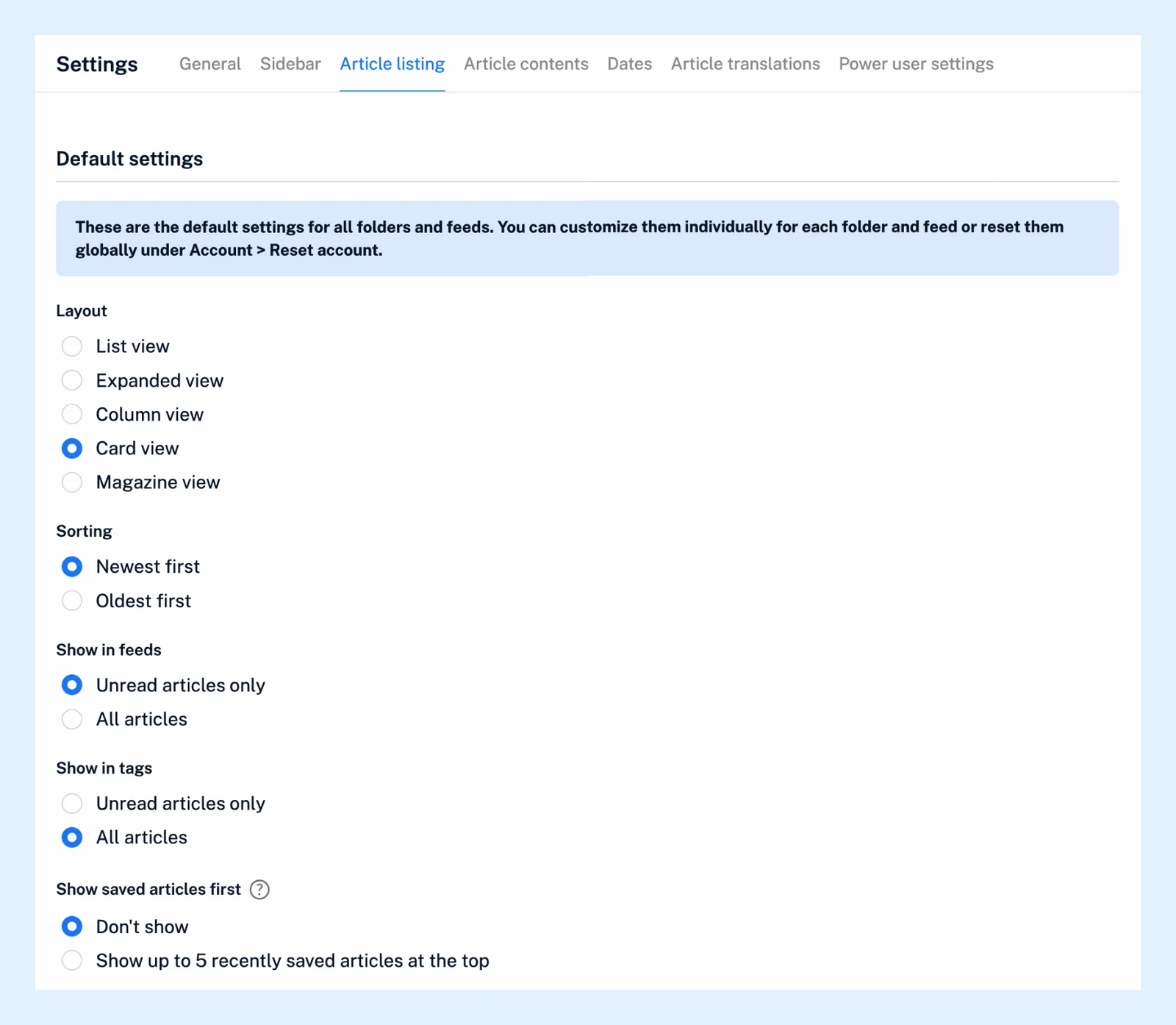
Същият раздел съдържа Допълнителни контроли (Бутон за етикети, Множествен избор и други), опциите за Изглед „Списък“ (Показване само на заглавията, Автоматично свиване, Автоматично превъртане, Плътност) и опциите за Изглед „Колона“ (Миниатюри в изглед „Колона“, Плътност). Разделът Съдържание на статиите задава Изображения, Открояване на ключови думи и Оригинален стил, а разделът Дати — Формат на датата и Часова зона. Предпочитания > Акаунт > Нулиране на акаунта изчиства изборите ви за отделните емисии чрез Нулиране на персонализираните стилове на изгледа, Нулиране на персонализираното сортиране и Нулиране на персонализираното групиране.
Променете текста на статията
- Отворете статия и щракнете върху нейния бутон Още.
- Изберете Оформление и текст на статията и задайте Шрифт, Размер на шрифта, Височина на редовете и, в „Списък“, „Разгънат“ и „Колона“, Оформление на статията: центрирано, подравнено вляво или подравнено вляво със съдържание по цялата ширина.
Настройките се прилагат към всяка статия, която отваряте. Клавишите + и - променят размера на шрифта, а 0 го връща към стойността по подразбиране.
Планове
Оформленията, групирането и предпочитанията са налични във всеки план. Магическото сортиране и персонализираният CSS са функции на Pro.
Не намирате отговор? Връзка с поддръжката