如何为文章添加标签?
打开文章,点击其工具栏中的添加标签或按 T,然后输入标签名称。从列表中选择一个标签,或按 Enter 一步完成新标签的创建和分配。
为打开的文章添加标签
- 打开文章。
- 点击文章工具栏中的添加标签,或按 T。
- 在文章标签菜单中,向搜索或创建标签中输入内容。列表会缩小到仅显示匹配的标签,文章已有的标签排在最前面。
- 点击一个标签来分配它,或按 Enter 分配高亮显示的标签。上下箭头键可移动高亮位置。如果没有该名称的标签,请选择后面跟着你所输入内容的创建新标签,即可立即创建并分配该标签。
- 按 Esc 或点击菜单外部以关闭菜单。
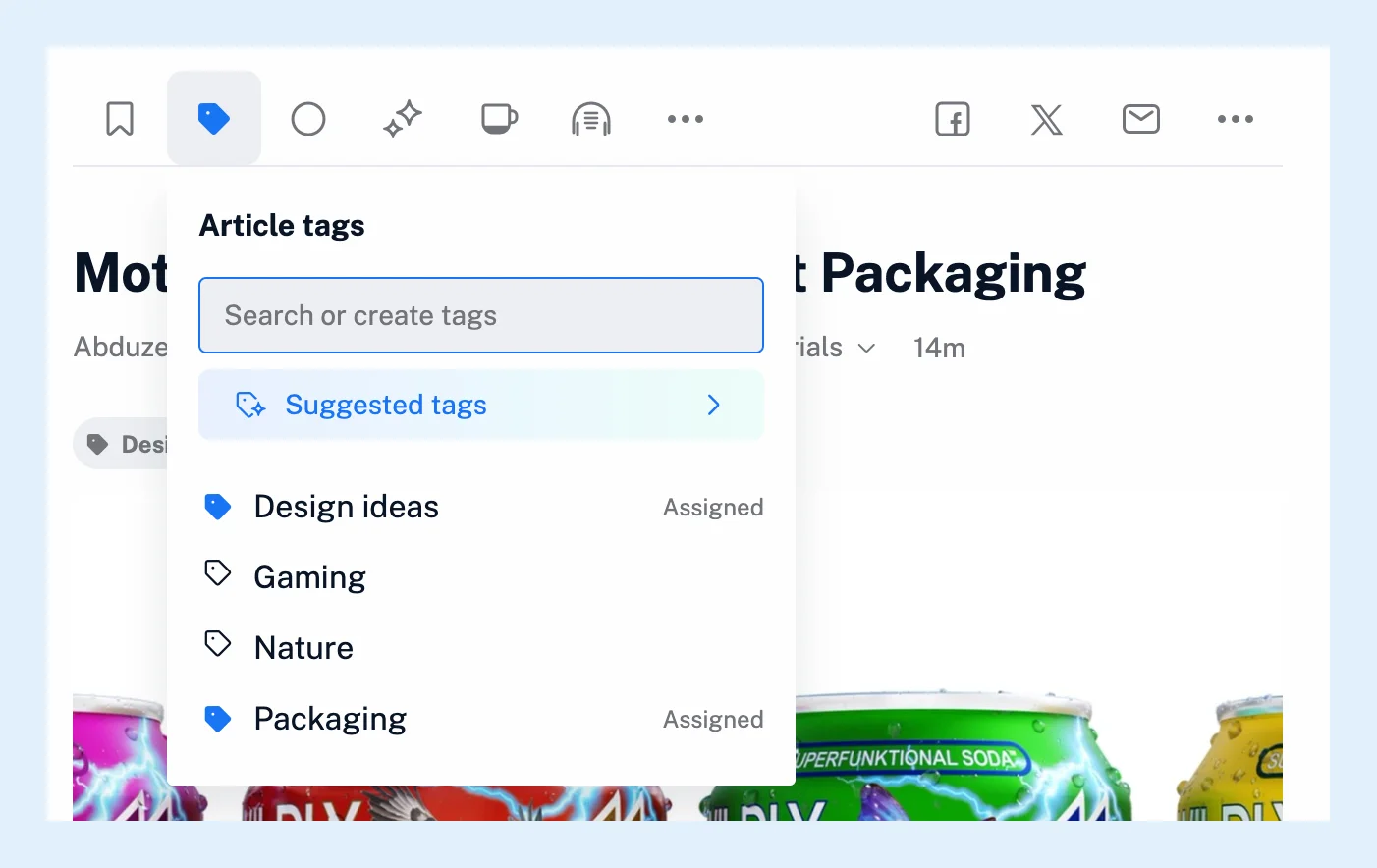
你分配的标签会显示在文章正文上方,已添加标签的文章中的添加标签图标会变为蓝色。要移除标签,请在菜单中再次点击该标签,此处会显示移除,或点击文章中该标签旁的 x。在哪里可以找到已添加标签的文章展示了该标签的列表。
从文章列表中添加标签
要在不打开文章的情况下添加标签,请在偏好设置 > 设置 > 文章列表 > 更多控件下开启标签按钮,列表中的每篇文章就都会显示该按钮。
使用 Pro,你可以一次为多篇文章添加标签:勾选将鼠标悬停在列表中的文章上时出现的复选框,然后点击随后出现的操作栏中的添加标签。通过同一个菜单即可为所有这些文章添加标签。
让 Inoreader 推荐或分配标签
使用 Pro,菜单顶部的推荐标签会请求 Inoreader 从你已使用的标签中选择适合文章正文的标签。点击一个推荐标签即可分配它。同样属于 Pro 功能的规则,如果设置了关键词条件和分配标签操作,就会在每篇匹配的文章到达时为其添加标签。
套餐
所有套餐都支持手动添加标签。批量操作、推荐标签和规则是 Pro 功能。在团队套餐中,菜单还提供创建新团队标签,该标签与整个团队共享。文件夹和标签功能页面以及视频 提供了概述。
找不到答案? 联系客户支持