侧边栏有什么用途?
侧边栏是标签栏与阅读面板之间的一列,列出你所选标签页中的内容:“订阅源”下的订阅源、“已保存”下的标签、“偏好设置”下的设置页面。点击某个项目即可在阅读面板中打开它。
它位于另外两个界面区域之间,你在标签栏中选择的图标决定了它显示哪个列表。
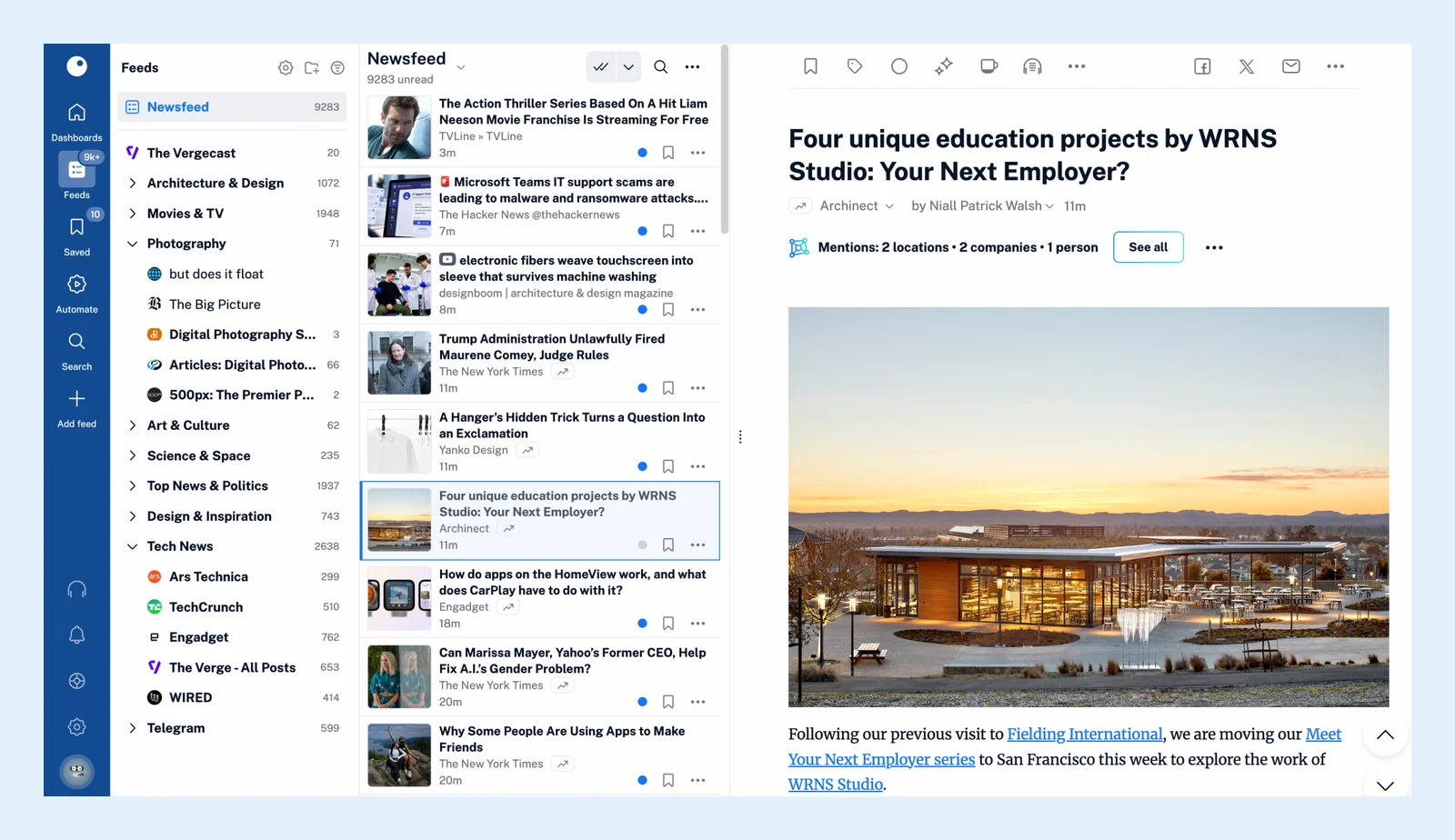
“订阅源”侧边栏
侧边栏顶部是新闻流,即汇集所有订阅源文章的地方,以及今天。下方是你的文件夹和订阅源,以及各自的未读数量。点击文件夹即可阅读其中的所有内容,或者将其展开并选择一个订阅源。“订阅源”标题旁的图标用于打开创建文件夹和管理内容,后者是用于编辑订阅源、文件夹和标签的偏好设置页面,另有一个切换开关可让列表在所有项目和仅含未读文章的项目之间切换。视频 展示了文件夹的使用方式。
其他标签页的侧边栏
- 已保存列出稍后阅读及其数量、归档、标注、网页、上传文件和智能报告,然后是你的标签,以及新建标签按钮和管理标签。参见什么是“已保存”版块?
- 自动化列出规则、过滤器、聚焦、邮件摘要、OPML 订阅和自动报告,每项都附有一行说明其用途的文字。
- 添加订阅源列出新增来源类型,从网站到播客,以及用于导入 OPML 文件的导入订阅源。
- 偏好设置包含一个用于搜索设置的搜索框,以及账户、账单和用量、设置、内容、分享、保存、登录、开发者 API和情报版块。
- 团队在团队套餐中有自己的侧边栏,其中包含团队共享的资源。
支持、通知和音频播放器面板以及你的账户面板会覆盖在侧边栏上打开,而不是替换它。仪表盘和搜索没有侧边栏,因此阅读面板会占据整个宽度。
调整侧边栏大小并固定侧边栏
拖动侧边栏的右边缘即可调整其大小。按 D,或点击标签栏底部的箭头,即可取消固定侧边栏,让它在你阅读时滑出视野。使用同一个按键或箭头可将其重新固定。在手机上,侧边栏通过菜单按钮打开,并在你选择某个项目后关闭。
找不到答案? 联系客户支持