Jak si nastavím přístupový klíč?
Ve webové aplikaci otevřete Předvolby > Účet, na kartě Profil přejděte dolů k části Přístupové klíče a klikněte na Přidat přístupový klíč. Prohlížeč vás požádá o potvrzení otiskem prstu, obličejem, PIN kódem zařízení nebo bezpečnostním klíčem a od té chvíle přihlašovací stránka nabízí možnost Přihlásit se přístupovým klíčem.
Přidání přístupového klíče
- Klikněte na Předvolby ve spodní části panelu karet nebo stiskněte Alt + P a otevřete Účet, kde také spravujete nastavení svého účtu.
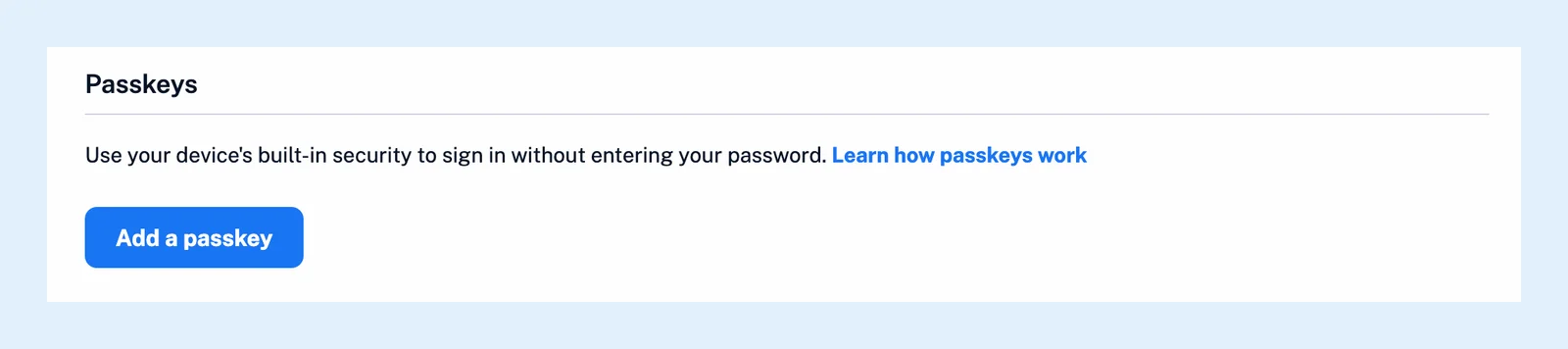
- Na kartě Profil přejděte dolů k části Přístupové klíče a klikněte na Přidat přístupový klíč.
- Postupujte podle výzvy prohlížeče a potvrďte otiskem prstu, obličejem, PIN kódem zařízení nebo bezpečnostním klíčem, případně nechte přístupový klíč uložit do správce hesel.
- V seznamu najděte nový přístupový klíč, pojmenovaný například „Přístupový klíč v Chromu pro Mac“, s datem přidání, a kliknutím na Přejmenovat mu dejte název, podle kterého ho poznáte, například podle zařízení, na kterém je uložen.
Přihlášení pomocí přístupového klíče
Na přihlašovací stránce klikněte na Přihlásit se přístupovým klíčem a potvrďte přihlášení na svém zařízení. Nemusíte zadávat e-mailovou adresu ani heslo. Po přidání nebo použití přístupového klíče si přihlašovací stránka zapamatuje váš účet a jako první zobrazí tlačítko přístupového klíče, pod nímž jsou možnosti Použít jiný účet a Další způsoby přihlášení. Tlačítko se zobrazuje pouze v prohlížečích, které podporují přístupové klíče.
Ponechte si heslo
Přístupový klíč je další způsob přihlášení, nikoli náhrada: vaše heslo, jednotné přihlašování a ostatní způsoby přihlášení fungují i nadále a zapomenuté heslo se stále obnovuje e-mailem (viz proč nemusí dorazit e-mail pro obnovení hesla). Přístupový klíč je uložen v zařízení nebo ve správci hesel, který ho vytvořil, proto si ho přidejte na každém zařízení, ze kterého se přihlašujete.
Odebrání přístupového klíče
Kliknutím na Smazat vedle přístupového klíče ho odeberte ze svého účtu a poté ho smažte také ze svého zařízení nebo správce hesel, aby se při příštím přihlášení nenabízel.
Tarify a zařízení
Přístupové klíče jsou dostupné ve všech tarifech. Pokud vaše zařízení nemá integrovanou podporu přístupových klíčů, Inoreader vás na to upozorní pod tlačítkem a stále můžete přidat bezpečnostní klíč.
Den po registraci vám Inoreader při přihlášení také jednorázově nabídne přidání přístupového klíče. Pokud to chcete udělat raději později v Předvolbách, zvolte Teď ne.
Nemůžete najít odpověď? Kontaktujte podporu