如何設定通行金鑰?
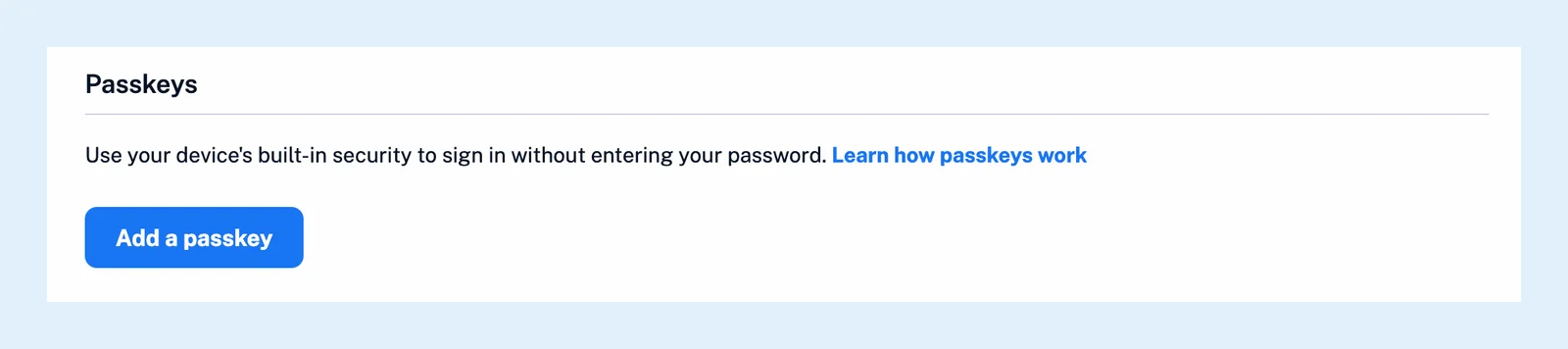
在網頁應用程式中,開啟偏好設定 > 帳戶,在個人檔案分頁中向下捲動至通行金鑰,然後按一下新增通行金鑰。瀏覽器會要求您使用指紋、臉部辨識、裝置 PIN 碼或安全金鑰進行確認,此後登入頁面就會提供使用通行金鑰登入選項。
新增通行金鑰
- 按一下分頁列底部的偏好設定,或按下 Alt + P,然後開啟帳戶,您也可以在這裡管理帳戶設定。
- 在個人檔案分頁中,向下捲動至通行金鑰,然後按一下新增通行金鑰。
- 依照瀏覽器的提示,使用指紋、臉部辨識、裝置 PIN 碼或安全金鑰進行確認,或讓密碼管理工具儲存通行金鑰。
- 在清單中找到新的通行金鑰,其名稱例如為「Mac 版 Chrome 上的通行金鑰」,並附有新增日期,然後按一下重新命名,將它命名為您能辨識的名稱,例如儲存它的裝置名稱。
使用通行金鑰登入
在登入頁面上,按一下使用通行金鑰登入,然後在您的裝置上確認。不需要輸入電子郵件地址或密碼。新增或使用通行金鑰後,登入頁面會記住您的帳戶,並優先顯示通行金鑰按鈕,下方則顯示使用其他帳戶和其他登入方式。此按鈕只會在支援通行金鑰的瀏覽器中顯示。
保留您的密碼
通行金鑰是一種額外的登入方式,而非替代方案:您的密碼、單一登入及其他登入方式仍可使用,忘記密碼時也仍然透過電子郵件重設(請參閱為何可能收不到重設電子郵件)。通行金鑰會儲存在建立它的裝置或密碼管理工具中,因此請在您用來登入的每部裝置上各新增一組。
移除通行金鑰
按一下通行金鑰旁的刪除,將它從您的帳戶中移除,然後也將它從您的裝置或密碼管理工具中刪除,以免它在下次登入時再次顯示為選項。
方案與裝置
所有方案皆可使用通行金鑰。當您的裝置未內建通行金鑰支援時,Inoreader 會在按鈕下方說明,而您仍可新增安全金鑰。
註冊一天後,Inoreader 也會在登入時提供一次新增通行金鑰的選項。如果您想稍後再從偏好設定新增,請選擇暫時不要。
找不到答案嗎? 連絡客戶支援