Come posso configurare una passkey?
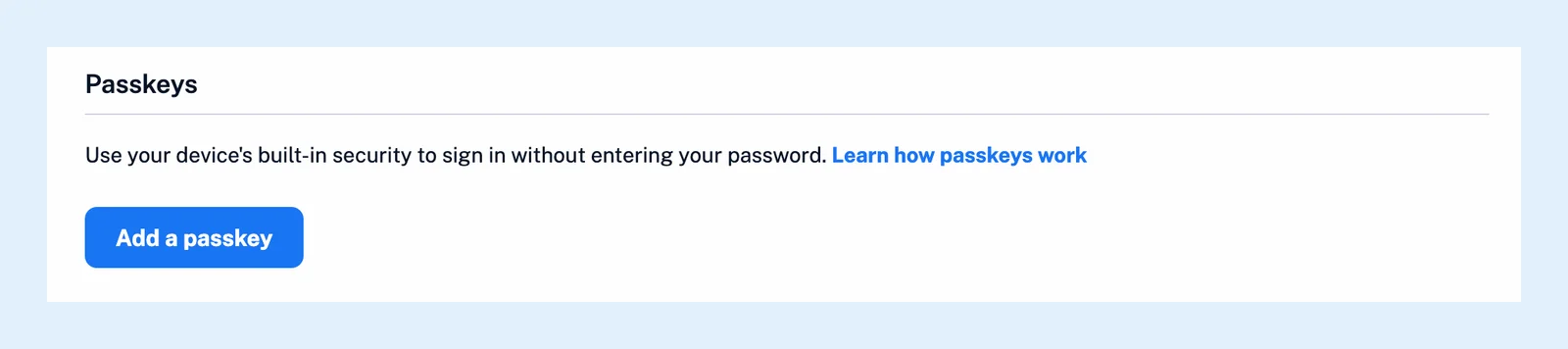
Nell'applicazione web, apri Preferenze > Account, scorri fino a Passkey nella scheda Profilo e fai clic su Aggiungi una passkey. Il browser ti chiede di confermare con l'impronta digitale, il volto, il PIN del dispositivo o una chiave di sicurezza e, da quel momento in poi, la pagina di accesso offre l'opzione Accedi con una passkey.
Aggiungi una passkey
- Fai clic su Preferenze nella parte inferiore della barra delle schede, oppure premi Alt + P, e apri Account, dove puoi anche gestire le impostazioni del tuo account.
- Nella scheda Profilo, scorri verso il basso fino a Passkey e fai clic su Aggiungi una passkey.
- Segui le indicazioni del browser e conferma con l'impronta digitale, il volto, il PIN del dispositivo o una chiave di sicurezza, oppure lascia che il tuo gestore di password memorizzi la passkey.
- Trova la nuova passkey nell'elenco, denominata ad esempio "Passkey su Chrome per Mac" con la data in cui è stata aggiunta, e fai clic su Rinomina per assegnarle un nome che riconoscerai, come quello del dispositivo su cui è memorizzata.
Accedi con la passkey
Nella pagina di accesso, fai clic su Accedi con una passkey e conferma sul tuo dispositivo. Non devi digitare alcun indirizzo email o password. Dopo che hai aggiunto o utilizzato una passkey, la pagina di accesso ricorda il tuo account e mostra per primo il pulsante della passkey, con Usa un altro account e Altri metodi di accesso sotto. Il pulsante appare solo nei browser che supportano le passkey.
Mantieni la tua password
Una passkey è un metodo di accesso aggiuntivo, non un sostituto: la tua password, l'accesso unico e gli altri metodi di accesso continuano a funzionare, e una password dimenticata viene comunque reimpostata via email (vedi perché l'email di reimpostazione potrebbe non arrivare). Una passkey viene memorizzata sul dispositivo o nel gestore di password che l'ha creata, quindi aggiungine una su ogni dispositivo da cui accedi.
Rimuovi una passkey
Fai clic su Elimina accanto a una passkey per rimuoverla dal tuo account, quindi eliminala anche dal dispositivo o dal gestore di password, in modo che non venga proposta al prossimo accesso.
Piani e dispositivi
Le passkey sono disponibili con tutti i piani. Quando il tuo dispositivo non dispone del supporto integrato per le passkey, Inoreader lo segnala sotto il pulsante e puoi comunque aggiungere una chiave di sicurezza.
Un giorno dopo la registrazione, Inoreader propone anche, una sola volta al momento dell'accesso, di aggiungere una passkey. Scegli Non ora se preferisci farlo in seguito dalle Preferenze.
Non trovi una risposta? Contatta supporto