Wie richte ich einen Passkey ein?
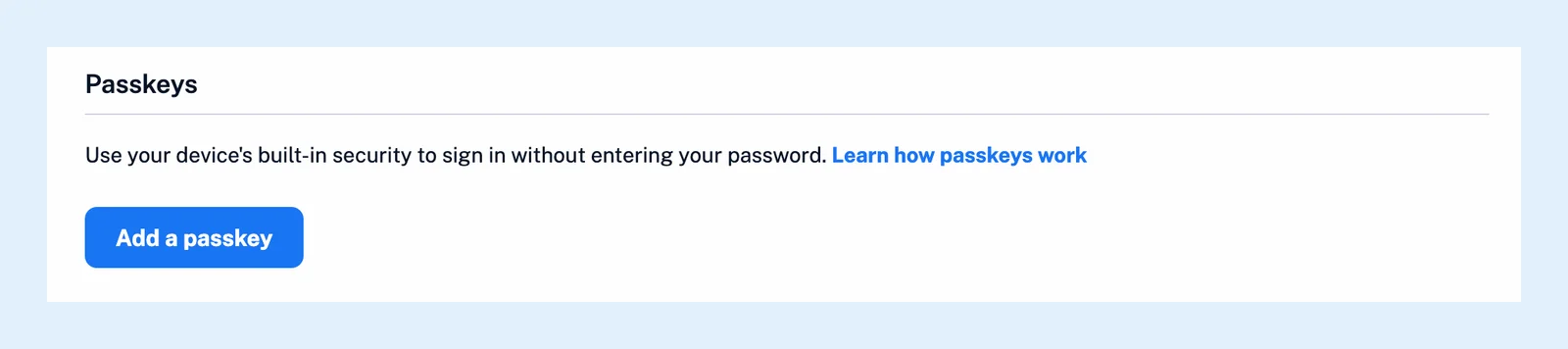
Öffne in der Web-App Einstellungen > Konto, scrolle auf dem Tab Profil zu Passkeys und klicke auf Passkey hinzufügen. Dein Browser fordert dich auf, mit deinem Fingerabdruck, deinem Gesicht, deiner Geräte-PIN oder einem Sicherheitsschlüssel zu bestätigen, und von da an bietet die Anmeldeseite Mit einem Passkey anmelden an.
Einen Passkey hinzufügen
- Klicke unten in der Tab-Leiste auf Einstellungen oder drücke Alt + P und öffne Konto, wo du auch deine Kontoeinstellungen verwaltest.
- Scrolle auf dem Tab Profil nach unten zu Passkeys und klicke auf Passkey hinzufügen.
- Folge der Aufforderung deines Browsers und bestätige mit deinem Fingerabdruck, deinem Gesicht, deiner Geräte-PIN oder einem Sicherheitsschlüssel oder lass deinen Passwortmanager den Passkey speichern.
- Suche den neuen Passkey in der Liste, der zum Beispiel „Passkey in Chrome für Mac“ heißt und mit dem Datum versehen ist, an dem er hinzugefügt wurde, und klicke auf Umbenennen, um ihm einen Namen zu geben, den du wiedererkennst, etwa den des Geräts, auf dem er gespeichert ist.
Melde dich damit an
Klicke auf der Anmeldeseite auf Mit einem Passkey anmelden und bestätige auf deinem Gerät. Du musst weder eine E-Mail-Adresse noch ein Passwort eingeben. Nachdem du einen Passkey hinzugefügt oder verwendet hast, merkt sich die Anmeldeseite dein Konto und zeigt zuerst die Passkey-Schaltfläche an, darunter Anderes Konto verwenden und Andere Anmeldemethoden. Die Schaltfläche erscheint nur in Browsern, die Passkeys unterstützen.
Behalte dein Passwort
Ein Passkey ist eine zusätzliche Anmeldemöglichkeit, kein Ersatz: Dein Passwort, Single Sign-on und die anderen Anmeldemethoden funktionieren weiterhin, und ein vergessenes Passwort wird weiterhin per E-Mail zurückgesetzt (siehe warum die E-Mail zum Zurücksetzen möglicherweise nicht ankommt). Ein Passkey wird auf dem Gerät oder in dem Passwortmanager gespeichert, mit dem er erstellt wurde. Füge deshalb auf jedem Gerät, von dem aus du dich anmeldest, einen hinzu.
Einen Passkey entfernen
Klicke neben einem Passkey auf Löschen, um ihn aus deinem Konto zu entfernen, und lösche ihn anschließend auch von deinem Gerät oder aus deinem Passwortmanager, damit er dir bei der nächsten Anmeldung nicht angeboten wird.
Tarife und Geräte
Passkeys sind in jedem Tarif verfügbar. Wenn dein Gerät keine integrierte Unterstützung für Passkeys hat, weist Inoreader unter der Schaltfläche darauf hin, und du kannst trotzdem einen Sicherheitsschlüssel hinzufügen.
Einen Tag nach deiner Registrierung bietet Inoreader dir außerdem einmalig bei der Anmeldung an, einen Passkey hinzuzufügen. Wähle Nicht jetzt, wenn du das lieber später in den Einstellungen erledigen möchtest.
Du findest keine Antwort? Support kontaktieren