Come faccio ad aggiungere una nota a un'evidenziazione?
Nel pannello Annotazioni sopra l'articolo, fai clic su Aggiungi nota sotto l'evidenziazione, digita la nota e fai clic su Salva. Puoi anche fare clic sull'indicatore dell'evidenziazione a margine e scegliere Aggiungi nota da lì.
Una nota su un'evidenziazione spiega perché il passaggio è importante e appartiene all'evidenziazione, quindi le note sulle evidenziazioni sono una funzionalità Pro, come le evidenziazioni stesse.
Aggiungere la nota
- Apri l'articolo con l'evidenziazione.
- Nel pannello Annotazioni sopra il testo, fai clic su Aggiungi nota sotto l'evidenziazione, oppure fai clic sull'indicatore a forma di matita accanto all'evidenziazione e scegli Aggiungi nota.
- Digita la nota e fai clic su Salva.
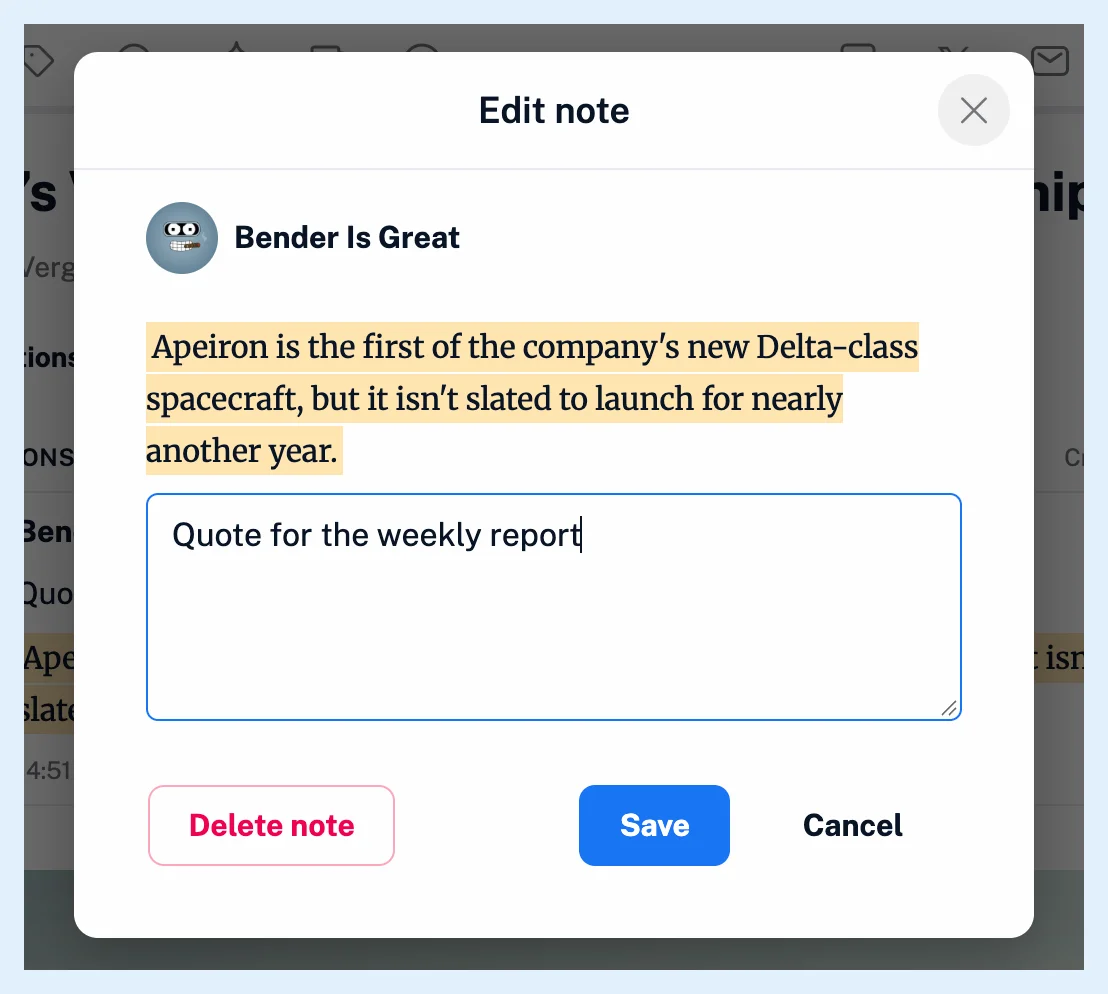
La finestra di dialogo mostra la tua immagine, il tuo nome e il passaggio evidenziato sopra la casella di testo, con Salva e Annulla. I membri del team vedono anche la casella di controllo Rendi visibile ai membri del team, e Posso mantenere private le note? spiega a cosa serve.
Per evidenziare e scrivere la nota in un unico passaggio, seleziona il testo nell'articolo e scegli Aggiungi nota nel menu di selezione anziché Evidenzia testo. Come faccio a creare un'evidenziazione? descrive il menu di selezione.
Modificare o rimuovere la nota
Ogni evidenziazione contiene una sola nota. Fai clic su Modifica nel pannello, oppure sull'indicatore e su Modifica nota, per modificarla; il salvataggio sostituisce il testo precedente, mentre l'evidenziazione stessa rimane. Per rimuovere la nota, svuota la casella di testo e fai clic su Salva, oppure usa Elimina nota nella finestra di dialogo. Eliminando l'evidenziazione dal pannello, viene rimossa anche la relativa nota.
La nota viene visualizzata nel pannello sopra il testo evidenziato e nella scheda dell'indicatore, con i link al suo interno cliccabili. È ricercabile insieme alla tua copia dell'articolo e, quando Readwise è collegato, la nota viene aggiornata anche in Readwise.
Selezionando nuovamente il testo evidenziato si apre il menu di selezione, la cui opzione Aggiungi nota crea una seconda evidenziazione. Aggiungi una nota a un'evidenziazione esistente dal pannello o dall'indicatore.
Una nota sull'intero articolo anziché su un passaggio funziona con ogni piano, come mostra Come faccio ad aggiungere una nota a un articolo?. Le note sulle evidenziazioni fanno parte della funzionalità Annotazioni dei piani Pro e superiori.
Non trovi una risposta? Contatta supporto