¿Cómo añado una nota a un resaltado?
En el panel Anotaciones situado encima del artículo, haz clic en Añadir nota debajo del resaltado, escribe la nota y haz clic en Guardar. También puedes hacer clic en el marcador del resaltado en el margen y elegir Añadir nota allí.
Una nota en un resaltado explica por qué es importante el pasaje y pertenece al resaltado, por lo que las notas en los resaltados son una función de Pro, al igual que los propios resaltados.
Añadir la nota
- Abre el artículo que contiene el resaltado.
- En el panel Anotaciones situado encima del texto, haz clic en Añadir nota debajo del resaltado, o haz clic en el marcador con forma de lápiz junto al resaltado y elige Añadir nota.
- Escribe la nota y haz clic en Guardar.
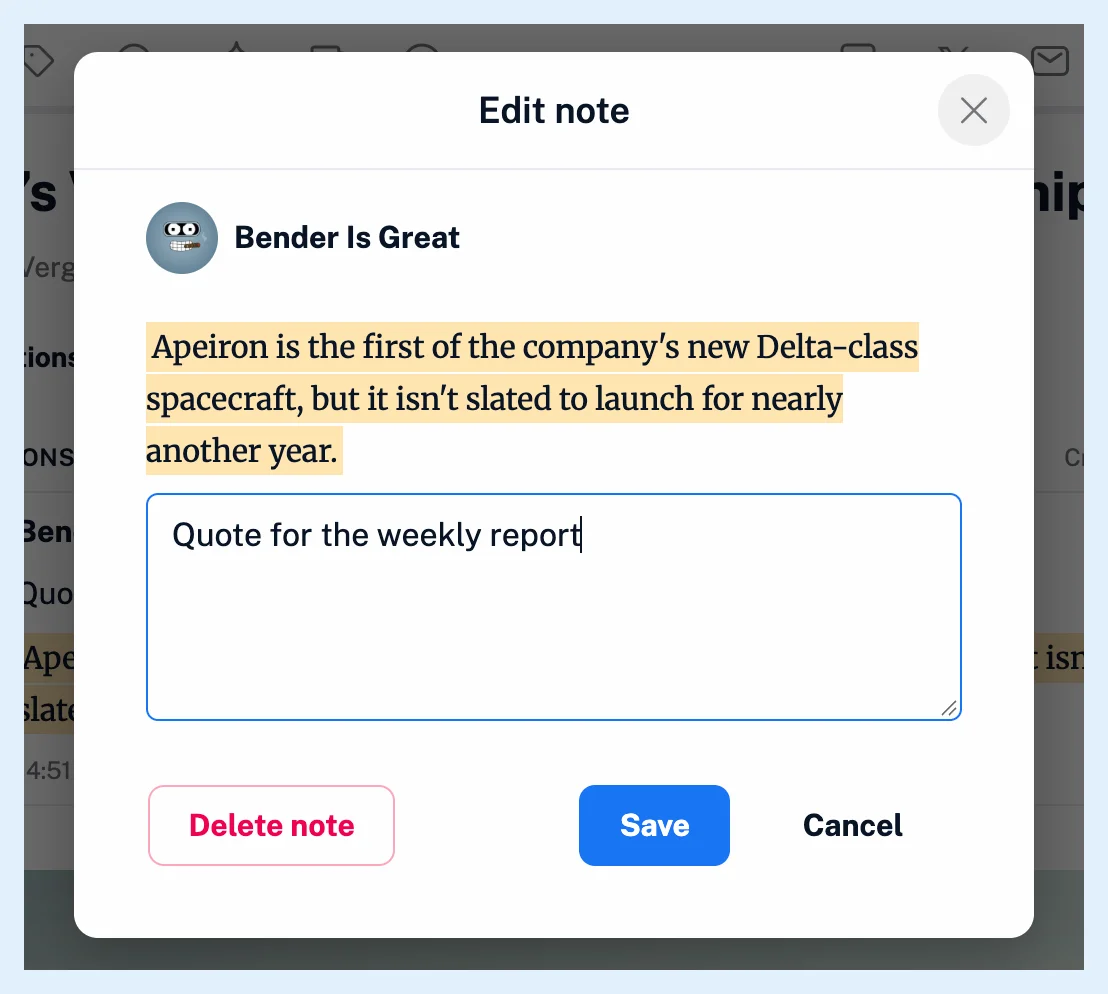
El cuadro de diálogo muestra tu foto y tu nombre y el pasaje resaltado encima del cuadro de texto, con Guardar y Cancelar. Los miembros del equipo también ven la casilla Hacer visible para los miembros del equipo, y ¿Puedo mantener las notas privadas? explica lo que hace.
Para resaltar y escribir la nota en un solo paso, selecciona el texto en el artículo y elige Añadir nota en el menú de selección en lugar de Resaltar texto. ¿Cómo creo un resaltado? describe el menú de selección.
Cambiar o eliminar la nota
Cada resaltado contiene una nota. Haz clic en Editar en el panel, o en el marcador y en Editar nota, para cambiarla; al guardar se sustituye el texto anterior, mientras que el propio resaltado se mantiene. Para eliminar la nota, vacía el cuadro de texto y haz clic en Guardar, o utiliza Eliminar nota en el cuadro de diálogo. Al eliminar el resaltado del panel, también se elimina su nota.
La nota se muestra en el panel encima del texto resaltado y en la tarjeta del marcador, y se puede hacer clic en los enlaces que contiene. Se puede buscar junto con tu copia del artículo y, cuando Readwise está conectado, la nota también se actualiza en Readwise.
Al seleccionar de nuevo el texto resaltado, se abre el menú de selección, cuya opción Añadir nota crea un segundo resaltado. Añade una nota a un resaltado existente desde el panel o el marcador.
Una nota sobre el artículo completo en lugar de sobre un pasaje funciona en todos los planes, como muestra ¿Cómo añado una nota a un artículo?. Las notas en los resaltados forman parte de la función Anotaciones de los planes Pro y superiores.
¿No encuentras la respuesta? Contacto con soporte