Hoe voeg ik een notitie toe aan een markering?
Klik in het paneel Aantekeningen boven het artikel op Notitie toevoegen onder de markering, typ de notitie en klik op Opslaan. Je kunt ook op het markeringsteken van de markering in de marge klikken en daar Notitie toevoegen kiezen.
Een notitie bij een markering legt uit waarom de passage belangrijk is en hoort bij de markering, dus notities bij markeringen zijn een Pro-functie, net als markeringen zelf.
De notitie toevoegen
- Open het artikel met de markering.
- Klik in het paneel Aantekeningen boven de tekst op Notitie toevoegen onder de markering, of klik op het potloodpictogram naast de markering en kies Notitie toevoegen.
- Typ de notitie en klik op Opslaan.
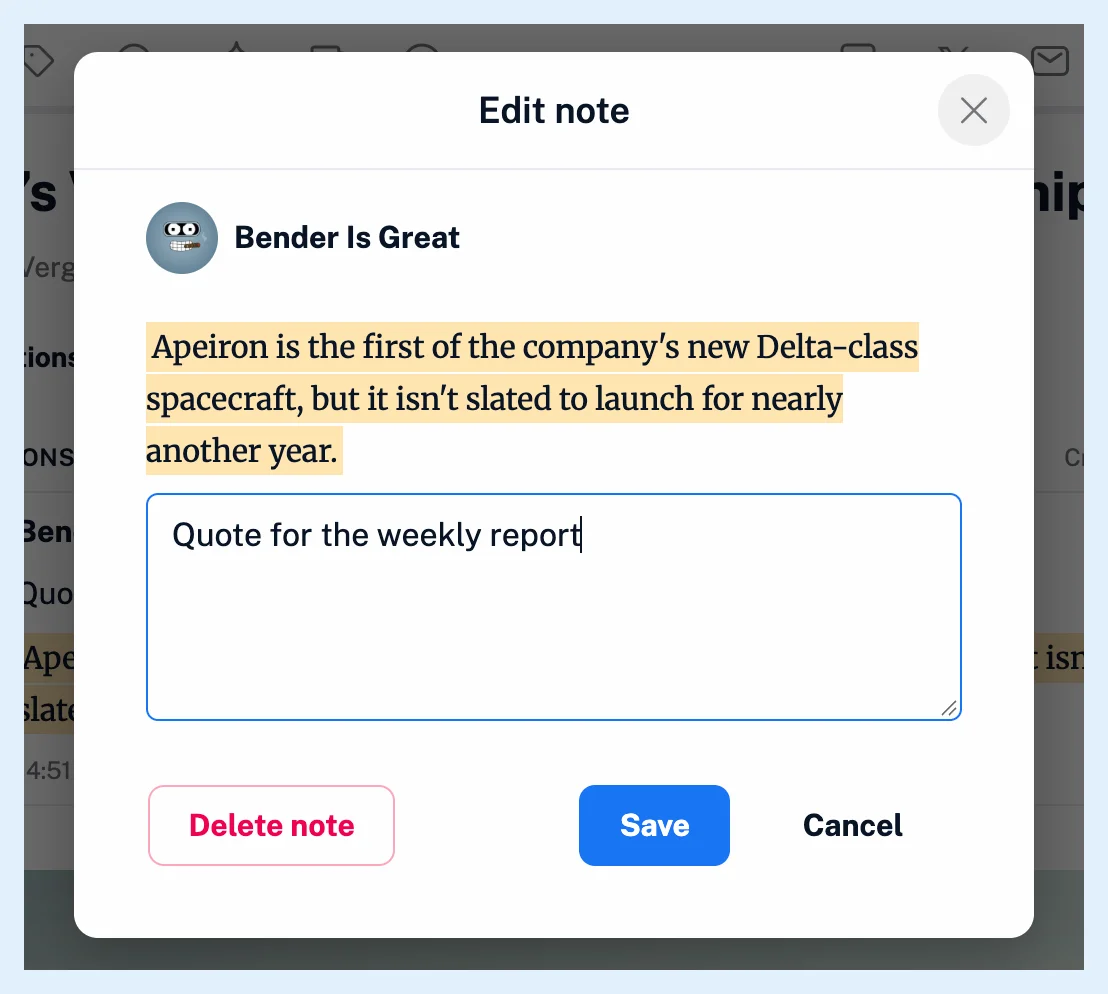
Het dialoogvenster toont je foto en naam en de gemarkeerde passage boven het tekstvak, met Opslaan en Annuleren. Teamleden zien ook het selectievakje Zichtbaar maken voor teamleden, en Kan ik notities privé houden? legt uit wat het doet.
Om in één stap te markeren en de notitie te schrijven, selecteer je de tekst in het artikel en kies je Notitie toevoegen in het selectiemenu in plaats van Tekst markeren. Hoe maak ik een markering? beschrijft het selectiemenu.
De notitie wijzigen of verwijderen
Elke markering bevat één notitie. Klik op Bewerken in het paneel, of op het markeringsteken en Notitie bewerken, om de notitie te wijzigen. Bij het opslaan wordt de vorige tekst vervangen, terwijl de markering zelf blijft staan. Om de notitie te verwijderen, maak je het tekstvak leeg en klik je op Opslaan, of gebruik je Notitie verwijderen in het dialoogvenster. Als je de markering uit het paneel verwijdert, wordt de bijbehorende notitie ook verwijderd.
De notitie wordt weergegeven in het paneel boven de gemarkeerde tekst en op de kaart van het markeringsteken, en links erin zijn aanklikbaar. De notitie is samen met jouw exemplaar van het artikel doorzoekbaar en wanneer Readwise is gekoppeld, wordt de notitie ook in Readwise bijgewerkt.
Als je de gemarkeerde tekst opnieuw selecteert, wordt het selectiemenu geopend, waarin Notitie toevoegen een tweede markering maakt. Voeg een notitie toe aan een bestaande markering via het paneel of het markeringsteken.
Een notitie bij het hele artikel in plaats van bij een passage werkt met elk abonnement, zoals Hoe voeg ik een notitie toe aan een artikel? laat zien. Notities bij markeringen maken deel uit van de functie Aantekeningen van Pro en hogere abonnementen.
Kunt u geen antwoord vinden? Contact opnemen met support