Comment ajouter une note à un surlignage ?
Dans le panneau Annotations au-dessus de l’article, cliquez sur Ajouter une note sous le surlignage, saisissez la note et cliquez sur Enregistrer. Vous pouvez aussi cliquer sur le repère du surlignage dans la marge et y choisir Ajouter une note.
Une note sur un surlignage explique pourquoi le passage est important, et elle appartient au surlignage : les notes sur les surlignages sont donc une fonctionnalité Pro, comme les surlignages eux-mêmes.
Ajouter la note
- Ouvrez l’article contenant le surlignage.
- Dans le panneau Annotations au-dessus du texte, cliquez sur Ajouter une note sous le surlignage, ou cliquez sur le repère en forme de crayon à côté du surlignage et choisissez Ajouter une note.
- Saisissez la note et cliquez sur Enregistrer.
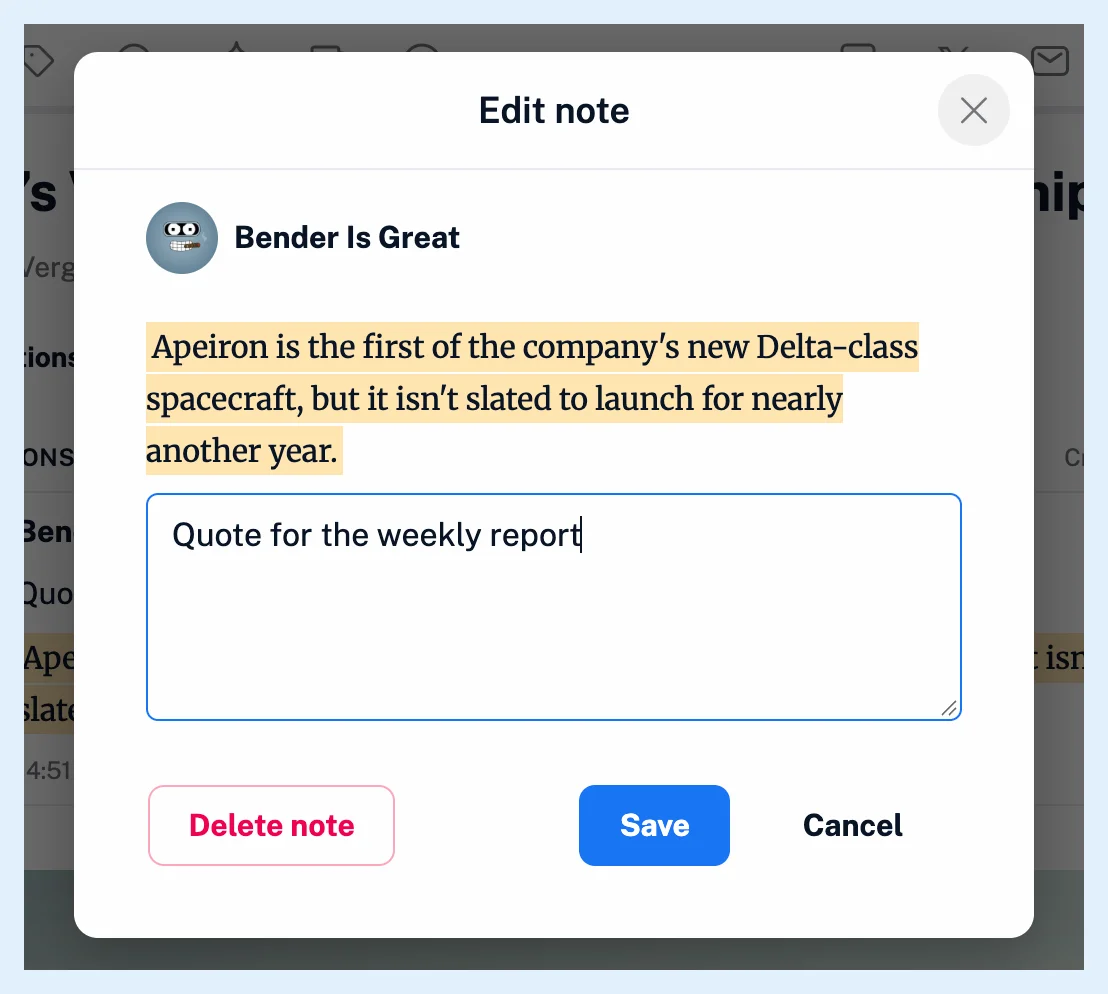
La boîte de dialogue affiche votre photo et votre nom ainsi que le passage surligné au-dessus de la zone de texte, avec Enregistrer et Annuler. Les membres de l’équipe voient également la case à cocher Rendre visible aux membres de l’équipe, et Puis-je garder mes notes privées ? explique son fonctionnement.
Pour surligner et rédiger la note en une seule étape, sélectionnez le texte dans l’article et choisissez Ajouter une note dans le menu de sélection au lieu de Surligner le texte. Comment créer un surlignage ? décrit le menu de sélection.
Modifier ou supprimer la note
Chaque surlignage contient une seule note. Cliquez sur Modifier dans le panneau, ou sur le repère puis sur Modifier la note, pour la modifier ; l’enregistrement remplace le texte précédent tandis que le surlignage lui-même reste. Pour supprimer la note, effacez le contenu de la zone de texte et cliquez sur Enregistrer, ou utilisez Supprimer la note dans la boîte de dialogue. La suppression du surlignage depuis le panneau supprime également sa note.
La note s’affiche dans le panneau au-dessus du texte surligné et sur la fiche du repère, et les liens qu’elle contient sont cliquables. Elle peut être recherchée avec votre copie de l’article et, lorsque Readwise est connecté, la note est également mise à jour dans Readwise.
Sélectionner à nouveau le texte surligné ouvre le menu de sélection, dont l’option Ajouter une note crée un deuxième surlignage. Ajoutez une note à un surlignage existant depuis le panneau ou le repère.
Une note sur l’ensemble de l’article plutôt que sur un passage est disponible avec toutes les offres, comme le montre Comment ajouter une note à un article ?. Les notes sur les surlignages font partie de la fonctionnalité Annotations des offres Pro et supérieures.
Vous ne trouvez pas de réponse ? Contacter le support