ハイライトにメモを追加するにはどうすればよいですか?
記事の上にある注釈パネルで、ハイライトの下にあるメモを追加をクリックし、メモを入力して保存をクリックします。余白にあるハイライトのマーカーをクリックし、そこでメモを追加を選択することもできます。
ハイライトのメモは、その箇所が重要である理由を説明するものであり、ハイライトに属するため、ハイライトのメモはハイライト自体と同様にProの機能です。
メモを追加する
- ハイライトのある記事を開きます。
- 本文の上にある注釈パネルで、ハイライトの下にあるメモを追加をクリックするか、ハイライトの横にある鉛筆のマーカーをクリックしてメモを追加を選択します。
- メモを入力して保存をクリックします。
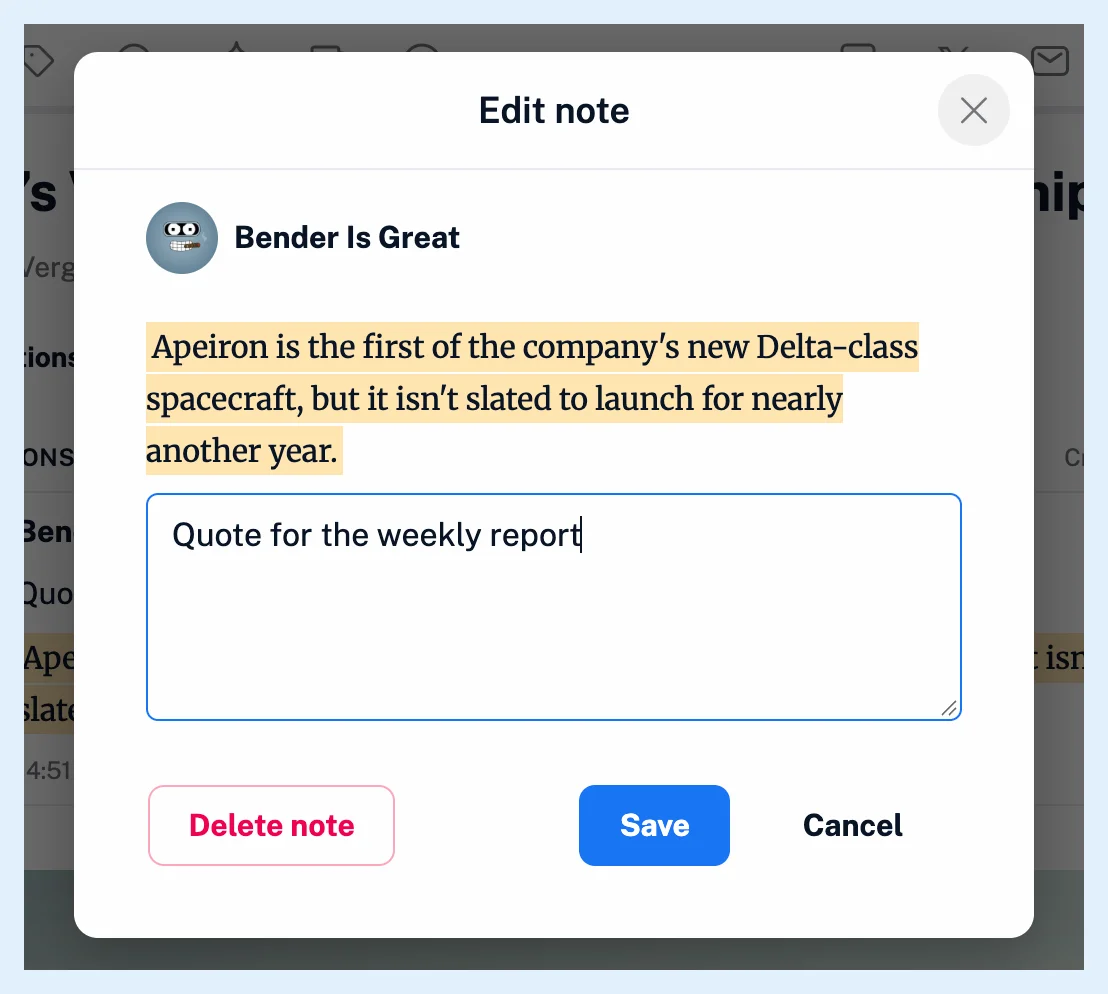
ダイアログには、テキストボックスの上にあなたの写真と名前、およびハイライトされた箇所が表示され、保存とキャンセルがあります。チームメンバーにはチームメンバーに表示するチェックボックスも表示され、その機能についてはメモを非公開にできますか?で説明しています。
ハイライトとメモの作成を一度に行うには、記事内のテキストを選択し、選択メニューでテキストをハイライトの代わりにメモを追加を選択します。選択メニューについては、ハイライトを作成するにはどうすればよいですか?で説明しています。
メモを変更または削除する
各ハイライトには1つのメモを保存できます。変更するには、パネルの編集をクリックするか、マーカーをクリックしてメモを編集を選択します。保存すると以前のテキストが置き換えられますが、ハイライト自体は残ります。メモを削除するには、テキストボックスを空にして保存をクリックするか、ダイアログのメモを削除を使用します。パネルからハイライトを削除すると、そのメモも一緒に削除されます。
メモは、パネル内のハイライトされたテキストの上と、マーカーのカードに表示され、メモ内のリンクはクリックできます。記事のコピーと一緒に検索でき、Readwiseが接続されている場合は、Readwise内のメモも更新されます。
ハイライトされたテキストをもう一度選択すると選択メニューが開き、そこでメモを追加を選ぶと2つ目のハイライトが作成されます。既存のハイライトにメモを追加する場合は、パネルまたはマーカーから行ってください。
特定の箇所ではなく記事全体へのメモは、記事にメモを追加するにはどうすればよいですか?で紹介しているとおり、すべてのプランで利用できます。ハイライトのメモは、Pro以上のプランの注釈機能の一部です。
回答が見つかりませんか? お問い合わせ