自分の注釈はどこで確認できますか?
タブバーの保存済みをクリックし、サイドバーの注釈を選択します。ハイライトやメモを追加したすべての記事が、最新の注釈を付けたものから順に表示されます。
それらの記事を開くと、注釈とは何ですか?で説明しているように、本文の上にある注釈パネルにハイライトとメモが表示されます。
一覧を開く
- タブバーの保存済みをクリックするか、G、Fの順にキーを押します。
- サイドバーの注釈をクリックします。
- 記事を開くと、本文の上にある注釈パネルでハイライトとメモを確認できます。
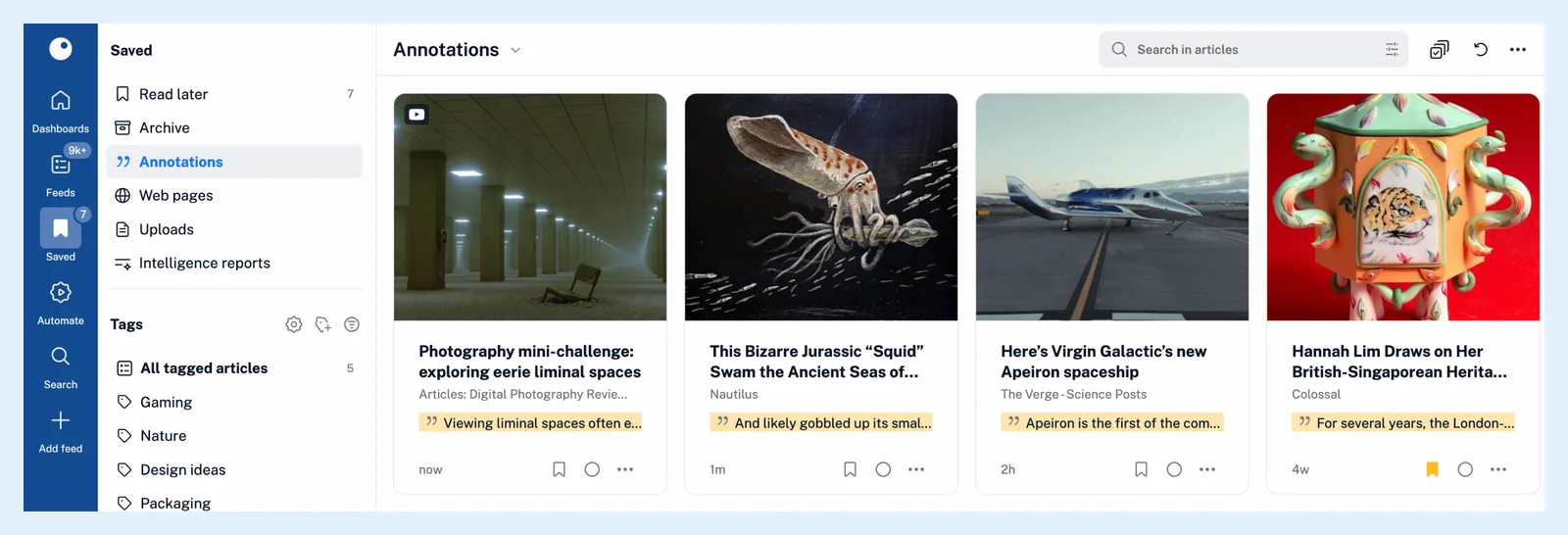
一覧は最後に注釈を付けた時刻順に並ぶため、最後に作業した記事が一番上に表示され、各カードの時刻は注釈を付けた日時を示します。各カードには、その記事の最初のハイライトのプレビューが表示されます。.を押すと開くクイックアクセスにも、「保存済み」と表示された注釈が一覧表示されます。このセクションはすべてのプランで利用できますが、セクション内のハイライトはProの機能です。
該当箇所に移動する
記事内では、注釈パネルの項目にあるハイライトまでスクロールを使用すると、本文内のハイライトされた箇所に移動します。Readwiseに接続している場合、その項目にはReadwise上の同じハイライトを開くReadwise.ioで表示リンクも表示されます。
注釈を検索する
検索ページでは、注釈を付けた記事内を検索できます。検索範囲として注釈を選択すると、記事の本文とともにメモも検索されます。クエリビルダーでも同じ検索元を選択できます。検索ページについては、Inoreaderで記事を検索するにはどうすればよいですか?で説明しています。
チームとアプリ
チームプランでは、チームのサイドバーに専用の注釈セクションがあり、チームで共有されたハイライトとメモが表示されます。また、クイックアクセスには「チーム」と表示された注釈として一覧表示されます。詳しくは、共有されたハイライトとメモはどこで確認できますか?をご覧ください。
iOSアプリとAndroidアプリにも注釈セクションがあり、接続なしで読めるようにオフラインで利用可能にすることができます。
一覧が空の場合は、まだ何にも注釈を付けていません。注釈ページで紹介しているように、記事を開き、文を選択してテキストをハイライトをクリックするか、本文の下にあるメモを追加でメモを追加してください。
回答が見つかりませんか? お問い合わせ