Kde nájdem svoje anotácie?
Kliknite na Uložené na paneli kariet a na bočnom paneli vyberte Anotácie. Nájdete tam každý článok, v ktorom ste niečo zvýraznili alebo ku ktorému ste napísali poznámku, zoradený od najnovšej anotácie.
Otvorte ktorýkoľvek z týchto článkov a jeho zvýraznenia a poznámky nájdete na paneli Anotácie nad textom, ako je opísané v článku Čo sú anotácie?.
Otvorenie zoznamu
- Kliknite na Uložené na paneli kariet alebo stlačte G a potom F.
- Kliknite na Anotácie na bočnom paneli.
- Otvorte článok a zobrazte jeho zvýraznenia a poznámky na paneli Anotácie nad textom.
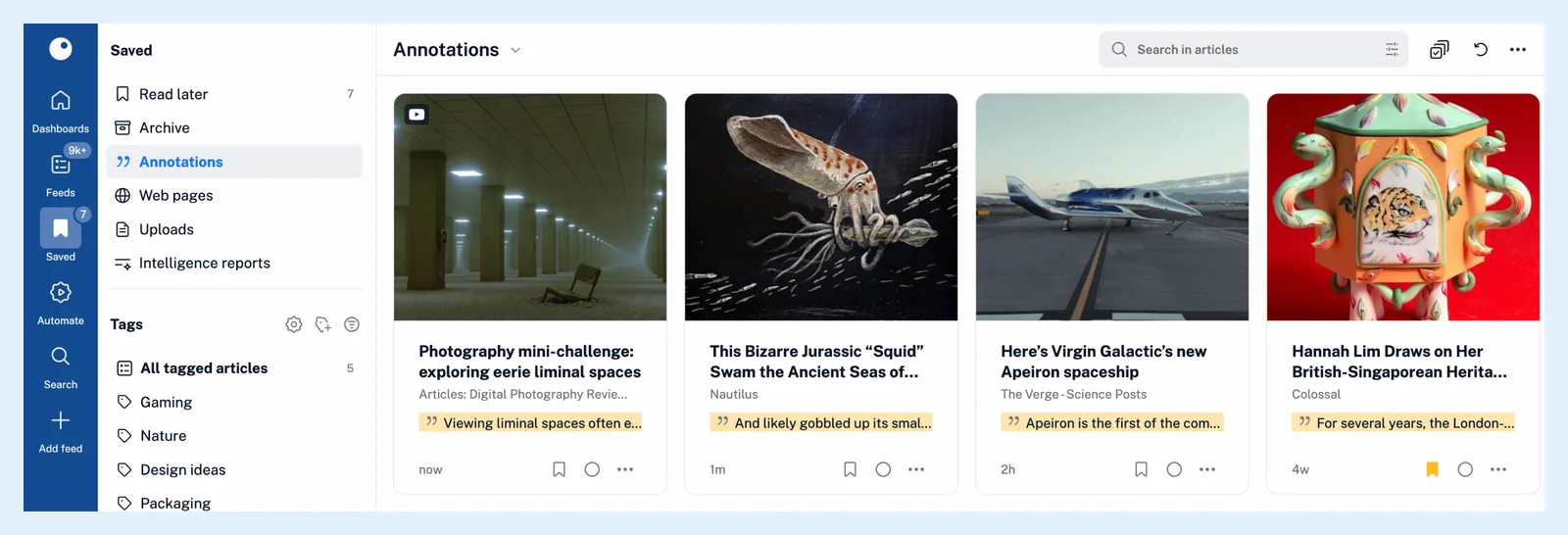
Zoznam je zoradený podľa času vašej najnovšej anotácie, takže článok, na ktorom ste pracovali naposledy, je navrchu a čas na každej karte vám hovorí, kedy ste v ňom vytvorili anotáciu. Každá karta zobrazuje ukážku prvého zvýraznenia v článku. Rýchly prístup, ktorý sa otvorí po stlačení ., uvádza aj Anotácie označené ako Uložené. Sekcia je dostupná vo všetkých programoch, zatiaľ čo zvýraznenia v nej sú funkciou programu Pro.
Prechod na pasáž
V článku vás možnosť Prejsť na zvýraznenie pri položke na paneli Anotácie presunie na zvýraznenú pasáž v texte. Keď je pripojená služba Readwise, položka obsahuje aj odkaz Zobraziť v Readwise.io na rovnaké zvýraznenie v tejto službe.
Vyhľadávanie v anotáciách
Stránka Vyhľadávanie vám umožňuje vyhľadávať v článkoch s anotáciami: ako rozsah vyhľadávania vyberte Anotácie a vaše poznámky sa budú prehľadávať spolu s textom článku. Nástroj na tvorbu vyhľadávacích dopytov ponúka rovnaký zdroj. Článok Ako vyhľadám články v Inoreaderi? vysvetľuje stránku Vyhľadávanie.
Tím a aplikácie
V programe Team má bočný panel tímu vlastnú sekciu Anotácie so zvýrazneniami a poznámkami zdieľanými tímom a rýchly prístup ju uvádza ako Anotácie označené ako Tím. Podrobnosti nájdete v článku Kde nájdem zdieľané zvýraznenia a poznámky?.
Aj aplikácie pre iOS a Android majú sekciu Anotácie a môžete ju sprístupniť offline na čítanie bez pripojenia.
Ak je zoznam prázdny, ešte ste nevytvorili žiadne anotácie. Otvorte článok, vyberte vetu a kliknite na Zvýrazniť text alebo pridajte poznámku pomocou možnosti Pridať poznámku pod textom, ako to ukazuje stránka Anotácie.
Neviete nájsť odpoveď? Kontaktovať podporu