Jak utworzyć zespół i zaprosić członków?
Zespół jest dostępny w ramach planu Team. Kup go na karcie Dla przedsiębiorstw na stronie z cenami, a następnie kliknij Zespół na pasku kart, a Inoreader utworzy zespół, którego będziesz właścicielem. Zaproś osoby w sekcji Zarządzaj zespołem > Członkowie, używając przycisków Wyślij zaproszenie i Zapisz.
Utwórz zespół
- Kup plan Team: kliknij swój awatar na dole paska kart, wybierz Plany i otwórz kartę Dla przedsiębiorstw lub skorzystaj ze strony z cenami.
- Kliknij Zespół na pasku kart. Inoreader utworzy zespół i otworzy jego panel.
- Aby zmienić jego nazwę, otwórz Zarządzaj zespołem > Organizacja, edytuj pola Nazwa i Opis, a następnie kliknij Zapisz.
Zespół otrzymuje nazwę od Twojego imienia i nazwiska lub nazwy Twojej firmy, a Ty jesteś jego właścicielem. Plany Team obejmują 3, 5, 10, 20, 50 lub 100 miejsc, wliczając Twoje. Aby najpierw wypróbować funkcje zespołu, skontaktuj się z nami, a zapewnimy Ci dostęp testowy.
Zaproś członków
- Otwórz Zarządzaj zespołem pod nazwą zespołu na pasku bocznym, a następnie Członkowie.
- Wpisz adres w polu Adres e-mail i kliknij Wyślij zaproszenie lub naciśnij Enter. Powtórz te czynności dla każdej osoby.
- Kliknij Zapisz. Wcześniej nic nie zostanie wysłane.
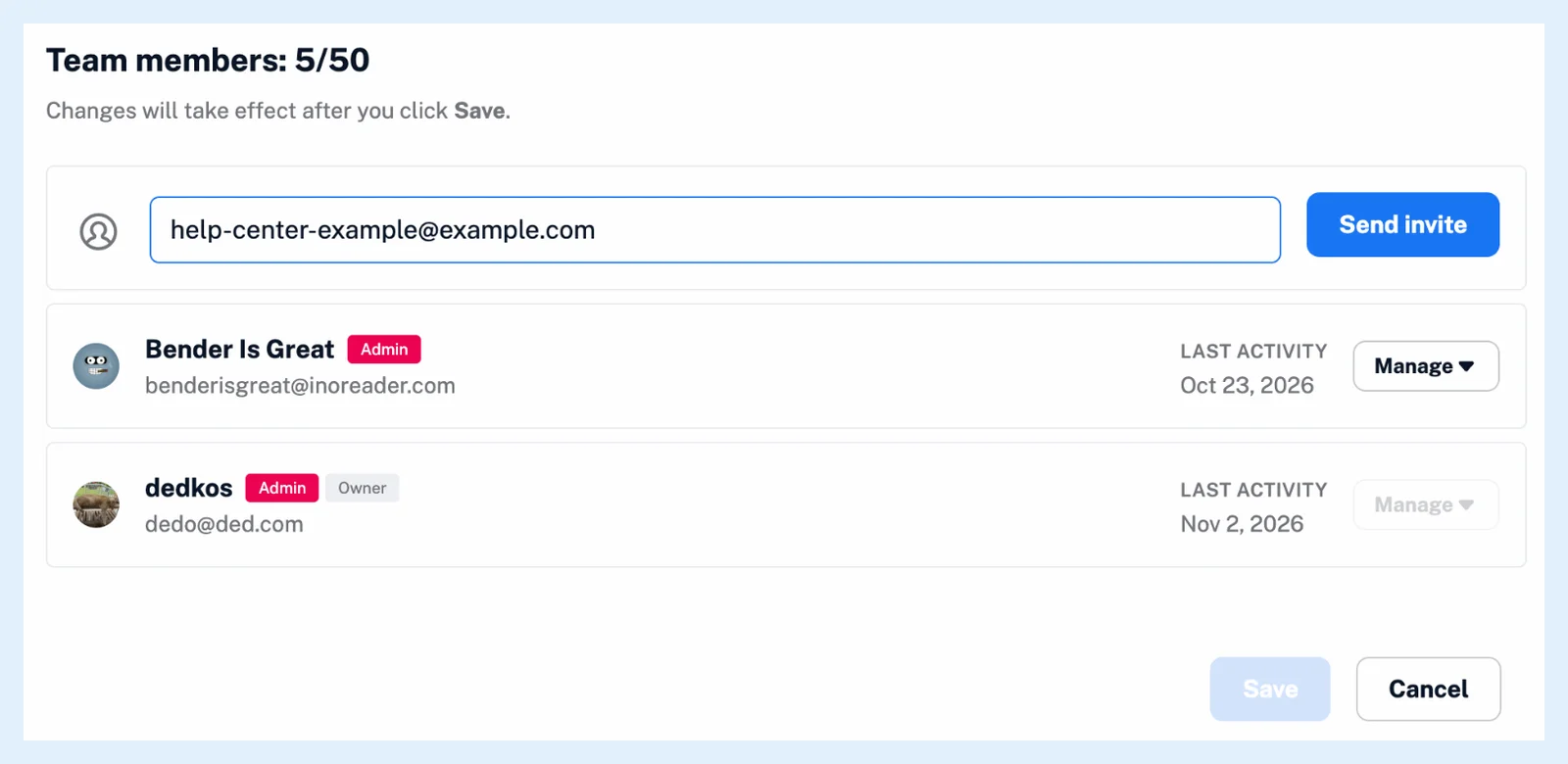
Każda osoba otrzyma wiadomość e-mail z przyciskiem Dołącz do zespołu. Osoba mająca konto w Inoreaderze zobaczy zaproszenie również w Inoreaderze, z przyciskami Dołącz do zespołu i Odrzuć, a osoba bez konta zarejestruje się przy użyciu tego adresu i od razu dołączy. Każde zaproszenie przypisuje rolę członka, którą możesz zmienić po dołączeniu danej osoby, jak wyjaśniono w artykule Jak usunąć członka lub zmienić jego rolę?.
Konto może należeć tylko do jednego zespołu, więc osoba, która jest już w innym zespole, nie może przyjąć Twojego zaproszenia.
Zarządzaj oczekującymi zaproszeniami
Zapisane zaproszenie wyświetla adres wraz z opcjami Wyślij ponownie, Kopiuj link do zaproszenia i Anuluj zaproszenie. Link jest przypisany do tego konkretnego adresu i nie wygasa. Oczekujące zaproszenia wliczają się do limitu miejsc, a gdy zespół jest pełny, zamiast pola pojawia się komunikat „Wszystkie 5 miejsc w Twoim zespole jest teraz zajętych”.
Gdy ktoś dołączy, otrzymasz powiadomienie, informacja o dołączeniu pojawi się w sekcji Zespół > Aktywność, a nowy członek otrzyma wszystkie funkcje Pro wraz z tagami i folderami zespołu, jak opisano w artykułach Co zrobić po dołączeniu do zespołu? i Jakie funkcje otrzymuję jako członek zespołu?.
Zespoły są dostępne w ramach planów Team i Team Intelligence, a każdy członek otrzymuje dodatkowo wszystkie funkcje Pro.
Nie możesz znaleźć odpowiedzi? Kontakt ze wsparciem/obsługą