如何创建团队并邀请成员?
团队套餐包含一个团队。在定价页面的企业版选项卡中购买团队套餐,然后点击选项卡栏中的团队,Inoreader 就会创建团队,并将你设为所有者。在管理团队 > 成员中使用发送邀请和保存来邀请他人。
创建团队
- 购买团队套餐:点击选项卡栏底部的头像,选择套餐并打开企业版选项卡,或使用定价页面。
- 点击选项卡栏中的团队。Inoreader 会创建团队并打开其仪表盘。
- 要重命名团队,请打开管理团队 > 组织,编辑名称和描述,然后点击保存。
团队以你或你的公司的名称命名,你是团队的所有者。团队套餐提供 3、5、10、20、50 或 100 个席位,其中包含你自己的席位。要先试用团队功能,请联系我们,我们会安排试用。
邀请成员
- 打开侧边栏中团队名称下方的管理团队,然后打开成员。
- 在电子邮件地址中输入邮箱地址,然后点击发送邀请,或按 Enter 键。为每个人重复此操作。
- 点击保存。在此之前不会发送任何邀请。
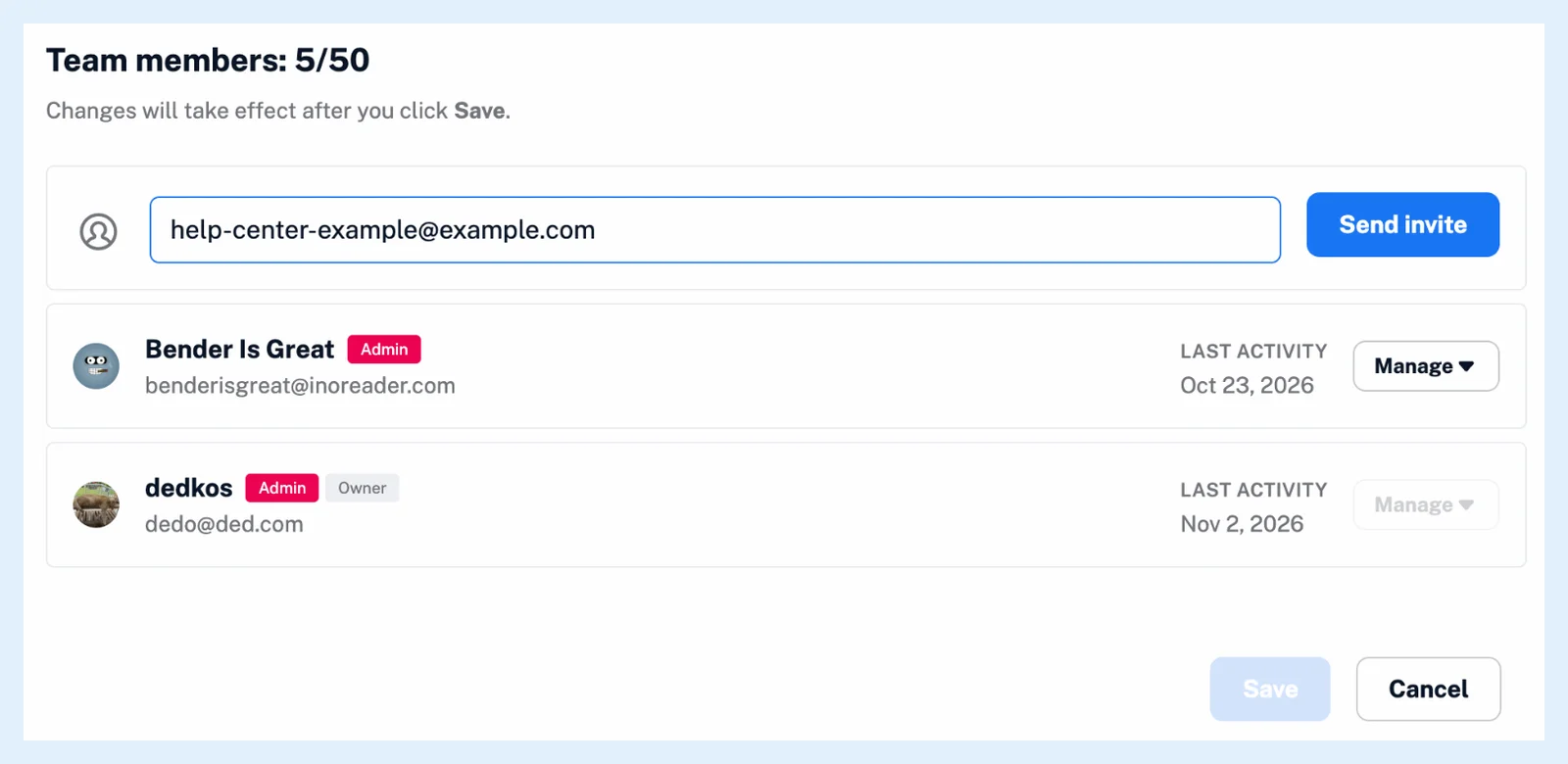
每个人都会收到一封带有加入团队按钮的电子邮件。拥有 Inoreader 账号的人还会在 Inoreader 中看到邀请,其中包含加入团队和拒绝选项;没有账号的人则使用该邮箱地址注册并立即加入。每份邀请都赋予成员角色,你可以在对方加入后更改其角色,具体说明请参阅如何移除成员或更改其角色?。
一个账号只能属于一个团队,因此已加入其他团队的人无法接受你的邀请。
管理待处理的邀请
保存后的邀请会显示邮箱地址以及再次发送、复制邀请链接和取消邀请。该链接专属于该邮箱地址,且不会过期。待处理的邀请会占用席位,团队满员时,原本的输入字段位置会显示“你的团队中的 5 个名额现已全部占满”。
有人加入时,你会收到通知,加入记录会显示在团队 > 动态下,新成员会获得所有 Pro 功能以及团队标签和文件夹,具体说明请参阅加入团队后我应该做什么?和作为团队成员,我可以获得哪些功能?。
团队包含在团队套餐和团队智能套餐中,每位成员还可获得所有 Pro 功能。
找不到答案? 联系客户支持