チームを作成してメンバーを招待するにはどうすればよいですか?
チームはチームプランに含まれます。料金ページのエンタープライズタブでチームプランを購入し、タブバーのチームをクリックすると、Inoreaderがあなたをオーナーとしてチームを作成します。チームを管理 > メンバーから、招待を送信と保存を使ってユーザーを招待します。
チームを作成する
- チームプランを購入します。タブバーの下部にある自分のアバターをクリックし、プランを選択してエンタープライズタブを開くか、料金ページをご利用ください。
- タブバーのチームをクリックします。Inoreaderがチームを作成し、そのダッシュボードを開きます。
- 名前を変更するには、チームを管理 > 組織を開き、名前と説明を編集して、保存をクリックします。
チームにはあなたまたはあなたの会社にちなんだ名前が付けられ、あなたがそのオーナーになります。チームプランには、あなた自身の分を含めて、3、5、10、20、50、100のユーザー枠があります。まずチーム機能を試してみたい場合は、お問い合わせいただければ、試用できるように設定します。
メンバーを招待する
- サイドバーのチーム名の下にあるチームを管理を開き、次にメンバーを開きます。
- メールアドレスにアドレスを入力し、招待を送信をクリックするか、Enterキーを押します。各ユーザーについて繰り返します。
- 保存をクリックします。それまでは何も送信されません。
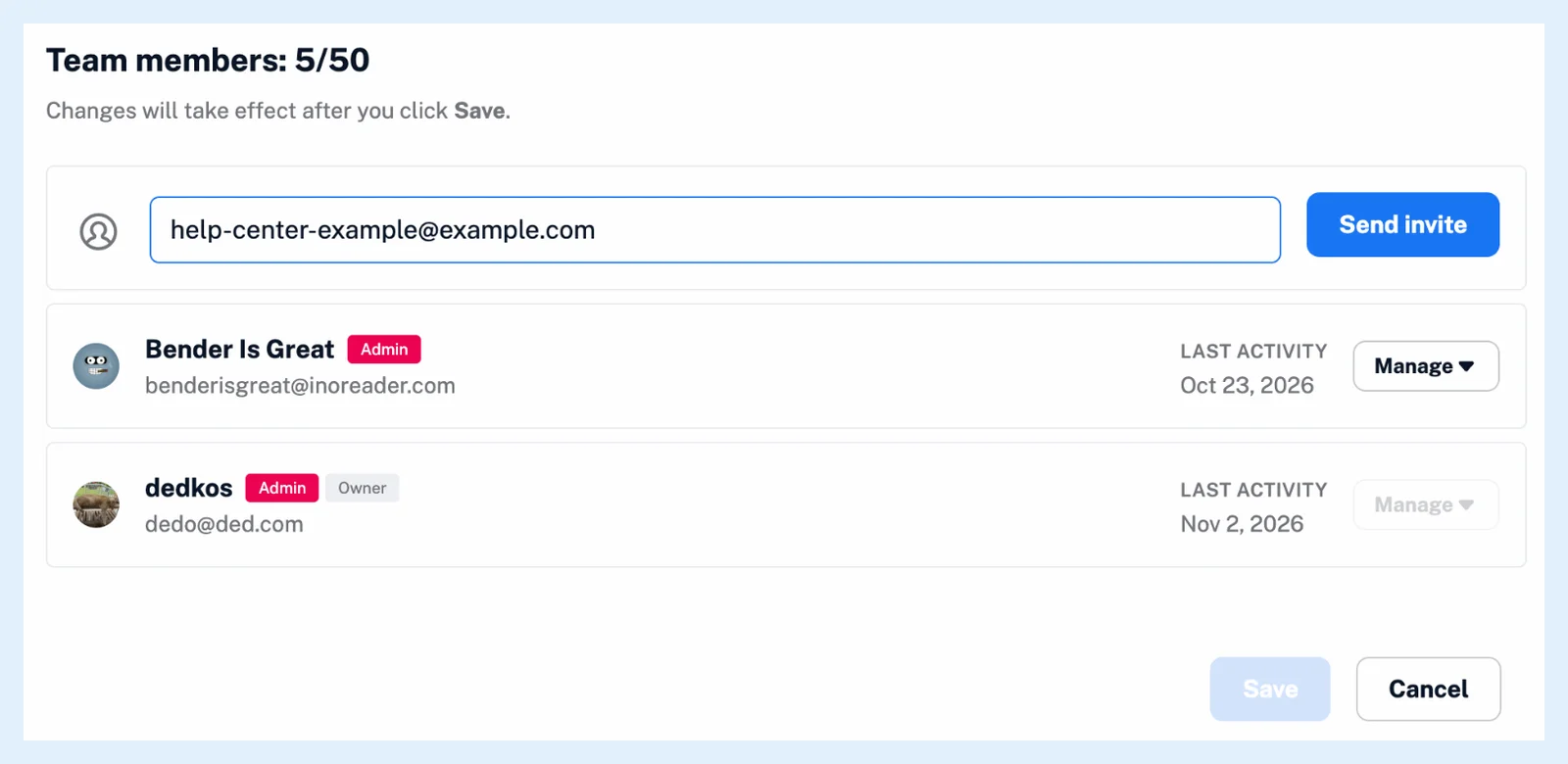
各ユーザーには、チームに参加するボタンが記載されたメールが届きます。Inoreaderアカウントを持っている人には、Inoreader内にもチームに参加と辞退を含む招待が表示され、アカウントを持っていない人はそのアドレスで登録するとすぐに参加します。すべての招待にはメンバーのロールが付与され、メンバーを削除したり、ロールを変更したりするにはどうすればよいですか?で説明されているように、その人が参加した後に変更できます。
アカウントが所属できるチームは1つだけなので、すでに別のチームに所属している人は、あなたの招待を承諾できません。
保留中の招待を管理する
保存した招待には、アドレスとともに再送信、招待リンクをコピー、招待をキャンセルが表示されます。リンクはそのアドレス専用で、有効期限はありません。保留中の招待はユーザー枠に数えられ、チームが満員になると、入力欄の代わりに「チームの5つの枠はすべて埋まりました」と表示されます。
誰かが参加すると、あなたに通知が届き、その参加がチーム > アクティビティに表示され、新しいメンバーは、チームに参加したら何をすればよいですか?とチームメンバーとしてどのような機能を利用できますか?で説明されているように、チームのタグとフォルダーに加えて、すべてのPro機能を利用できるようになります。
チームはチームプランとチームインテリジェンスプランに含まれ、さらにすべてのメンバーがすべてのPro機能を利用できます。
回答が見つかりませんか? お問い合わせ