如何建立團隊並邀請成員?
團隊方案隨附一個團隊。在定價頁面的企業分頁購買方案,然後按一下分頁列中的團隊,Inoreader 就會建立團隊,並將您設為擁有者。從管理團隊 > 成員,使用傳送邀請和儲存來邀請他人。
建立團隊
- 購買團隊方案:按一下分頁列底部的個人頭像,選擇方案並開啟企業分頁,或使用定價頁面。
- 按一下分頁列中的團隊。Inoreader 會建立團隊並開啟其儀表板。
- 若要重新命名,請開啟管理團隊 > 組織,編輯名稱和說明,然後按一下儲存。
團隊會以您或您公司的名稱命名,而您是其擁有者。團隊方案提供 3、5、10、20、50 或 100 個名額,包含您自己的名額。若想先試用團隊功能,請聯絡我們,我們會安排試用。
邀請成員
- 開啟側邊欄中團隊名稱下方的管理團隊,然後開啟成員。
- 在電子郵件地址中輸入地址,然後按一下傳送邀請,或按 Enter 鍵。為每個人重複此步驟。
- 按一下儲存。在此之前不會傳送任何邀請。
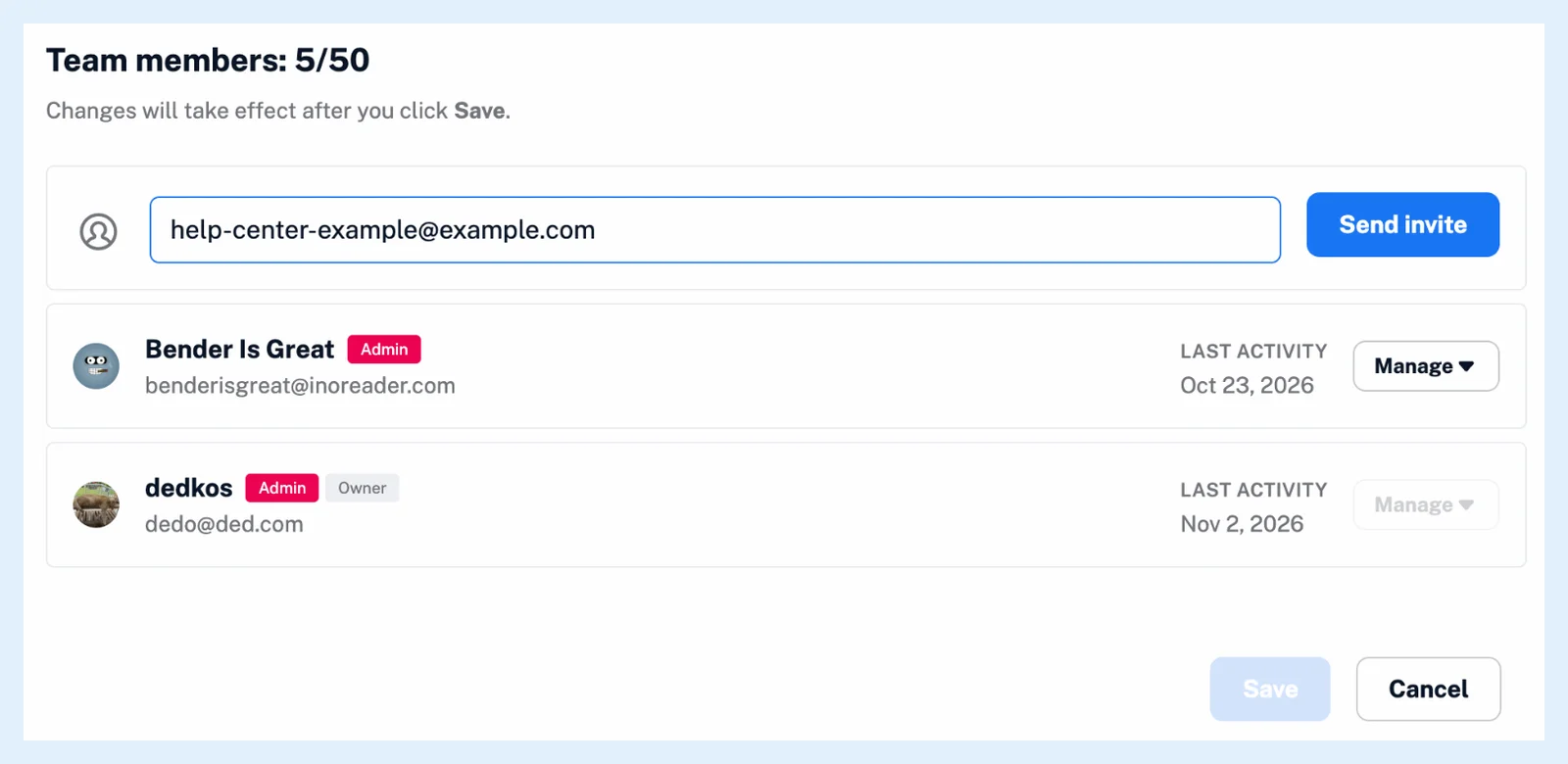
每個人都會收到一封含有加入此團隊按鈕的電子郵件。已有 Inoreader 帳號的人也會在 Inoreader 中看到邀請,以及加入團隊和拒絕選項;沒有帳號的人則使用該地址註冊,並立即加入。每份邀請都會賦予「成員」角色,您可以在人員加入後變更其角色,詳情請見如何移除成員或變更其角色?。
一個帳號只能屬於一個團隊,因此已在其他團隊中的人無法接受您的邀請。
管理待處理的邀請
已儲存的邀請會顯示地址,以及再次傳送、複製邀請連結和取消邀請。此連結專屬於該地址,而且不會過期。待處理的邀請會占用名額,團隊額滿時,欄位的位置會顯示「您團隊的 5 個名額現已全數額滿」。
當有人加入時,您會收到通知,加入紀錄會顯示在團隊 > 活動下,而新成員會獲得所有 Pro 功能,以及團隊標籤和資料夾,詳情請見加入團隊後該做什麼?和身為團隊成員,我可以使用哪些功能?。
團隊隨團隊方案和團隊情報方案提供,每位成員還可額外獲得所有 Pro 功能。
找不到答案嗎? 連絡客戶支援