Чи можу я налаштовувати макети інформаційних панелей і віджети?
Так. Кожна інформаційна панель має макет з однією, двома або трьома колонками, який ви вибираєте під час її створення, і ви заповнюєте колонки віджетами: додаєте їх, налаштовуєте, що показує кожен із них, перетягуєте, щоб змінити порядок або перемістити в іншу колонку, і видаляєте їх.
Додавання віджета
- Відкрийте Інформаційні панелі та прокрутіть донизу колонки, у якій має бути віджет.
- Натисніть Додати віджет.
- У вікні Додавання віджетів натисніть віджет. Віджети згруповано в розділах Початок роботи, Вміст і Дані та використання, кожен із них має короткий опис.
- Налаштуйте його в діалоговому вікні, що відкриється, де кнопка Оновити попередній перегляд застосовує ваші налаштування до попереднього перегляду в реальному часі, а потім натисніть Додати на інформаційну панель.
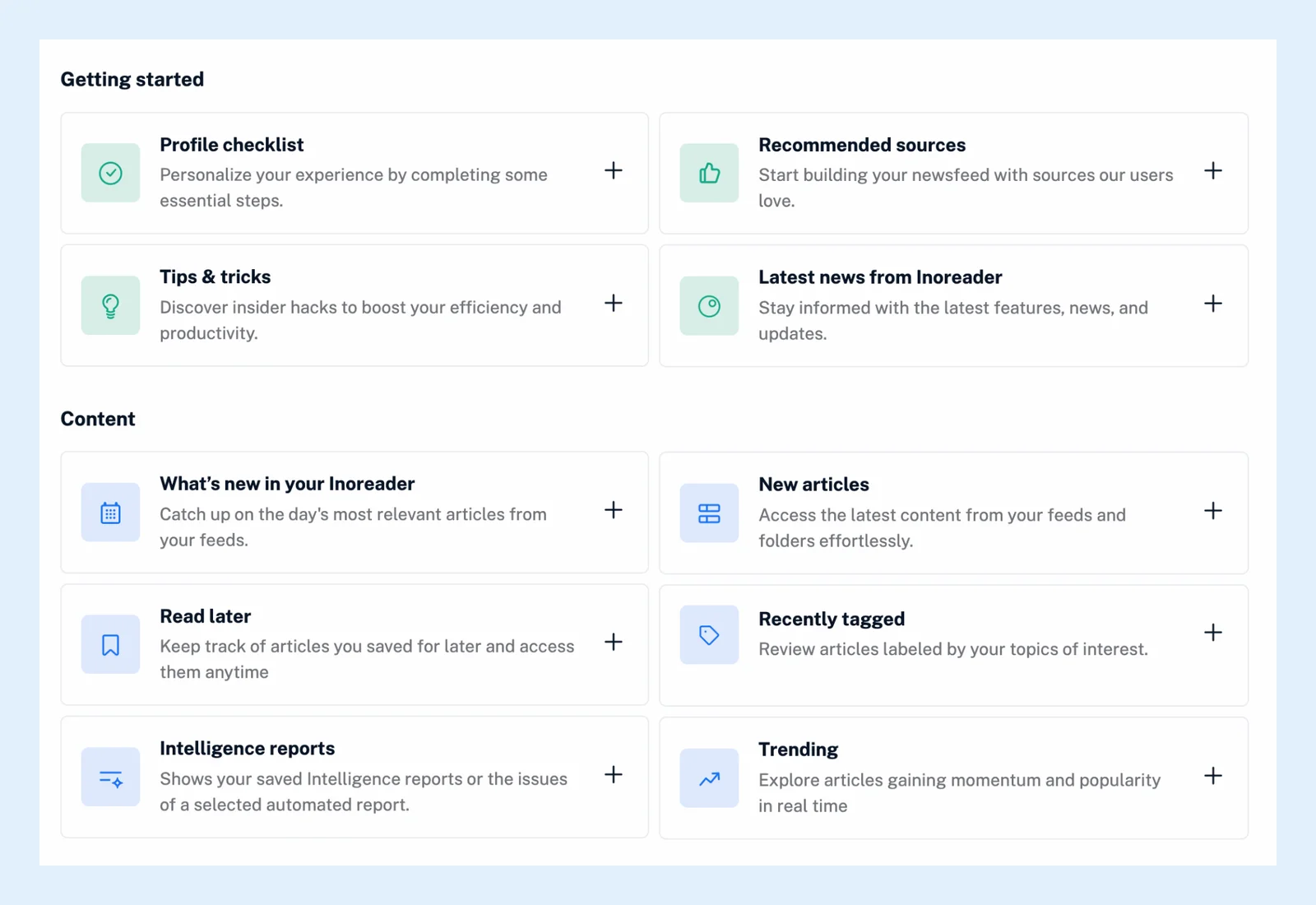
Ви можете додавати той самий віджет кілька разів, наприклад віджет статей для кожної папки. Віджет статей має назву свого джерела, а його налаштування — це Джерело (ваша стрічка новин, папка, тег або стрічка), Подання (Подання картками, Журнальне подання або Подання списком), Приховати назву джерела, Кількість статей для показу (від 5 до 50), Автоматичне оновлення (від 5 до 30 хвилин) і Показувати лише непрочитані статті. Інші віджети показують ваші нещодавно прочитані, збережені або позначені тегами статті, контрольний список вашого профілю, аналітичні звіти, анотації, результати моніторингових стрічок, стрічки з проблемами, неактивні стрічки, рекомендовані джерела та вашу статистику читання. У статті Що таке інформаційні панелі наведено огляд.
Змінення або видалення віджета
Натисніть меню з трьома крапками в заголовку віджета й виберіть Налаштувати віджет, змініть налаштування та натисніть Зберегти налаштування або виберіть Видалити віджет, щоб одразу прибрати його. У заголовку також є стрілка Згорнути (Inoreader запам’ятовує, які віджети ви згорнули) і кнопка Оновити вміст, яка перезавантажує віджет.
Переміщення віджета
Перетягніть його за смужку у верхній частині заголовка в інше місце або колонку. Новий порядок зберігається. Потім ви можете зробити інформаційну панель своєю початковою сторінкою.
Вибір макета
Макет вибирається в діалоговому вікні Створення інформаційної панелі в розділі Виберіть макет: Одна колонка, Дві колонки (широка ліва колонка та вузька права) або Три колонки. Щоб використати інший макет, створіть нову інформаційну панель і додайте туди свої віджети. У відео показано і те, й інше.
Тарифні плани
Інформаційні панелі та віджети доступні в усіх тарифних планах. На командній панелі, яку ви не можете редагувати, немає кнопки Додати віджет і меню віджетів.
Не можете знайти відповідь? Звернутися в підтримку