如何移除成员或更改其角色?
打开管理团队 > 成员,点击该成员旁边的管理,在角色下选择成员或管理员,或点击删除成员,然后点击保存。只有所有者和管理员可以执行此操作,且所有者无法被更改或移除。
团队中的角色
所有者持有团队套餐并为其付费。管理员可以邀请和移除成员、更改角色、编辑团队的名称和描述,以及管理团队的文件夹、频道、过滤器、聚焦、邮件摘要和仪表盘。SSO 和智能情报设置仅由所有者管理。成员看到的列表中没有管理菜单,而所有者的管理按钮处于禁用状态,因此所有者无法被降级或移除。
更改角色
- 点击标签栏中的团队,然后点击管理团队 > 成员。
- 点击该成员旁边的管理。
- 在角色下,选择成员或管理员。
- 点击保存。
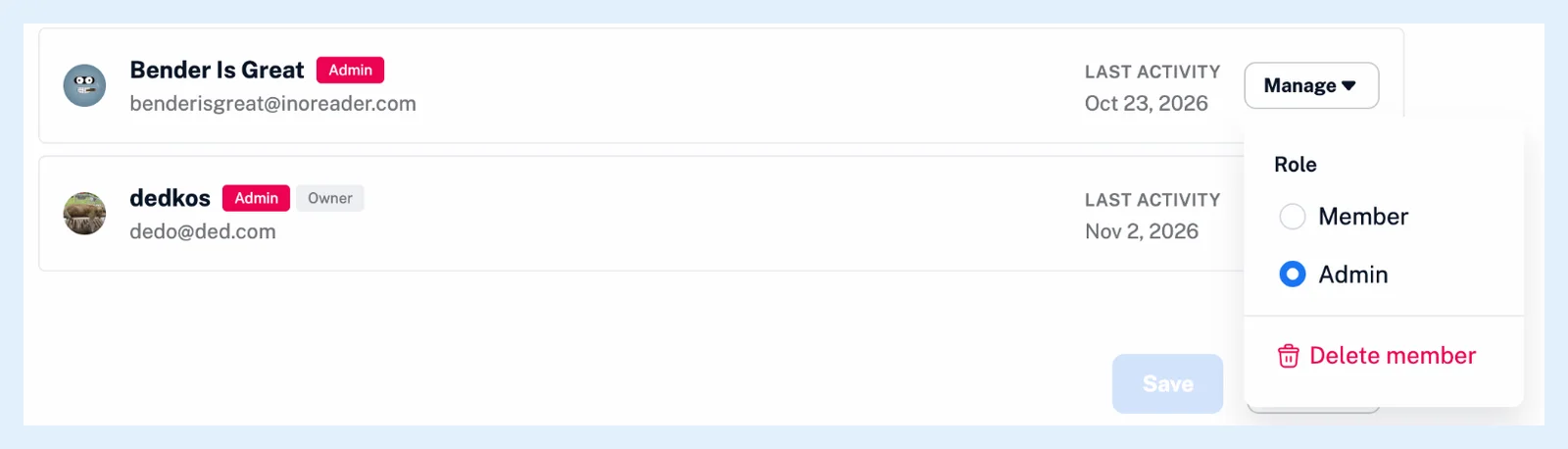
新角色会在保存时生效,该成员不会收到相关通知,点击取消会放弃更改。
移除成员
- 点击该成员旁边的管理,然后选择删除成员。
- 如果弹出移除团队成员对话框,其中会列出位于团队文件夹中、属于该成员自己的电子邮件通讯、监控、网页、Telegram 或 Bluesky 订阅源。点击移除成员和资源以继续,或点击保留成员和资源以停止。
- 点击保存。
该成员会在 Inoreader 中收到通知,但不会收到电子邮件。其账户、个人订阅源、文件夹和已保存的文章会保留。对话框中列出的订阅源会从所有团队文件夹中移除,其团队标签副本会被删除,其关注的团队文件夹会从其账户中移除,并且该成员会退出所有团队频道。他们会恢复使用自己的套餐或免费套餐;使用免费套餐时,超出 150 个的订阅源会停止更新,付费功能会关闭,直到使用付费套餐后才会恢复,具体说明请参阅如果我取消订阅,会发生什么?。该席位会立即空出。
当团队中还有其他成员时,团队所有者无法删除自己的账户。
点击取消邀请和保存即可撤回待处理的邀请,且不会发送电子邮件。当套餐的席位数少于成员数时,最近添加的成员会获得已停用徽章,并保留其位置,直到再次有空余席位。有关邀请的说明,请参阅如何创建团队并邀请成员?。
这些控件供使用团队套餐和团队智能情报套餐的团队所有者和管理员使用。
找不到答案? 联系客户支持