Jak zjistím, co se v článku změnilo?
Otevřete článek a klikněte na označení Upraveno v jeho záhlaví nebo na Zobrazit úpravy vedle něj, pokud je článek zobrazen v dostatečné šířce. V seznamu se zobrazí každá úprava s časem provedení a popisem toho, co se změnilo. Kliknutím na některou z nich zobrazíte změny v článku, přičemž přidaný text je zelený a odstraněný text je červený a přeškrtnutý.
Otevření seznamu úprav
- Otevřete článek, u kterého se za časovým údajem zobrazuje Upraveno.
- Klikněte na označení Upraveno v záhlaví nebo na Zobrazit úpravy, pokud se tato možnost zobrazuje.
- Klikněte na úpravu v seznamu.
- Pomocí řádku nad textem přecházejte mezi verzemi: Publikováno pro článek v podobě při prvním publikování, číslo pro jednu úpravu, Vše pro všechny změny najednou.
- Kliknutím na Skrýt změny se vrátíte k aktuálnímu článku.
Seznam obsahuje jeden řádek pro každou úpravu, od nejnovější: kdy byla provedena a co se změnilo, například Změněn název a 2 odstavce. Pod řádky možnost Zobrazit původně publikovanou verzi otevře článek v podobě při prvním publikování, a pokud existuje více než jedna úprava, možnost Zobrazit všechny změny od publikování zobrazí všechny změny v jednom zobrazení.
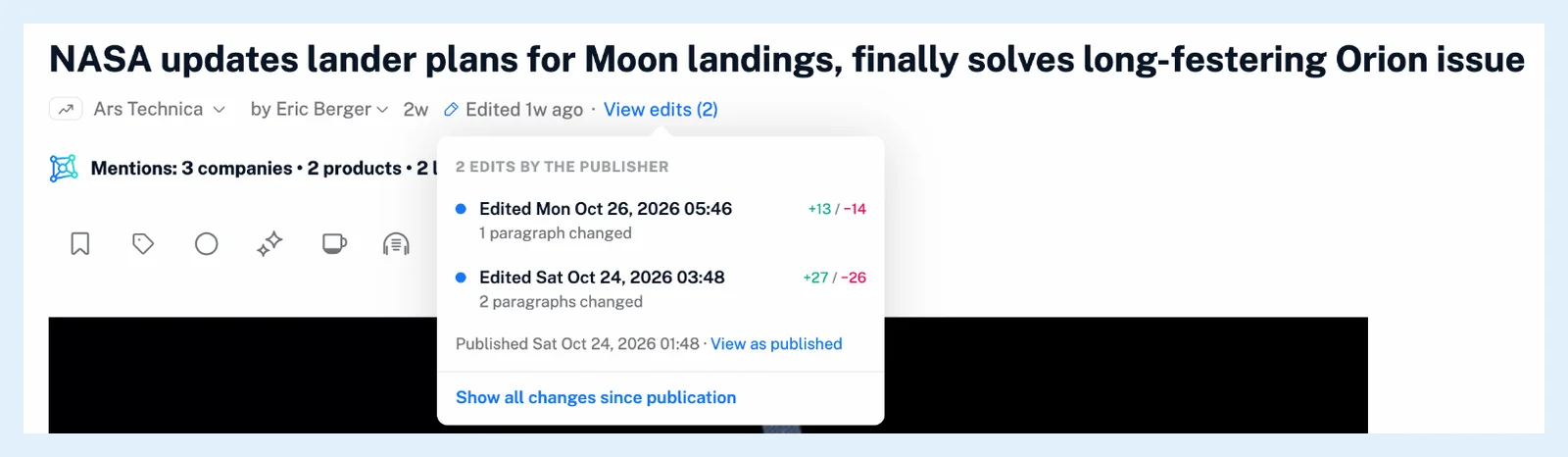
Prohlížení změn v článku
Kliknutím na řádek se text článku nahradí přímo na místě. Lišta nad textem uvádí název zobrazení, například Úprava 2 ze 3, a dvě verze, které porovnává. Přidaná slova jsou podtržená na zeleném pozadí a odstraněná slova jsou přeškrtnutá na červeném pozadí, celý přidaný nebo odstraněný odstavec má vlevo pruh příslušné barvy a změněný název se zobrazuje nad textem v rámečku označeném Název. Druhý řádek lišty obsahuje Publikováno, jednotlivé úpravy podle čísla a Vše a možnost Skrýt změny obnoví zobrazení aktuálního článku.
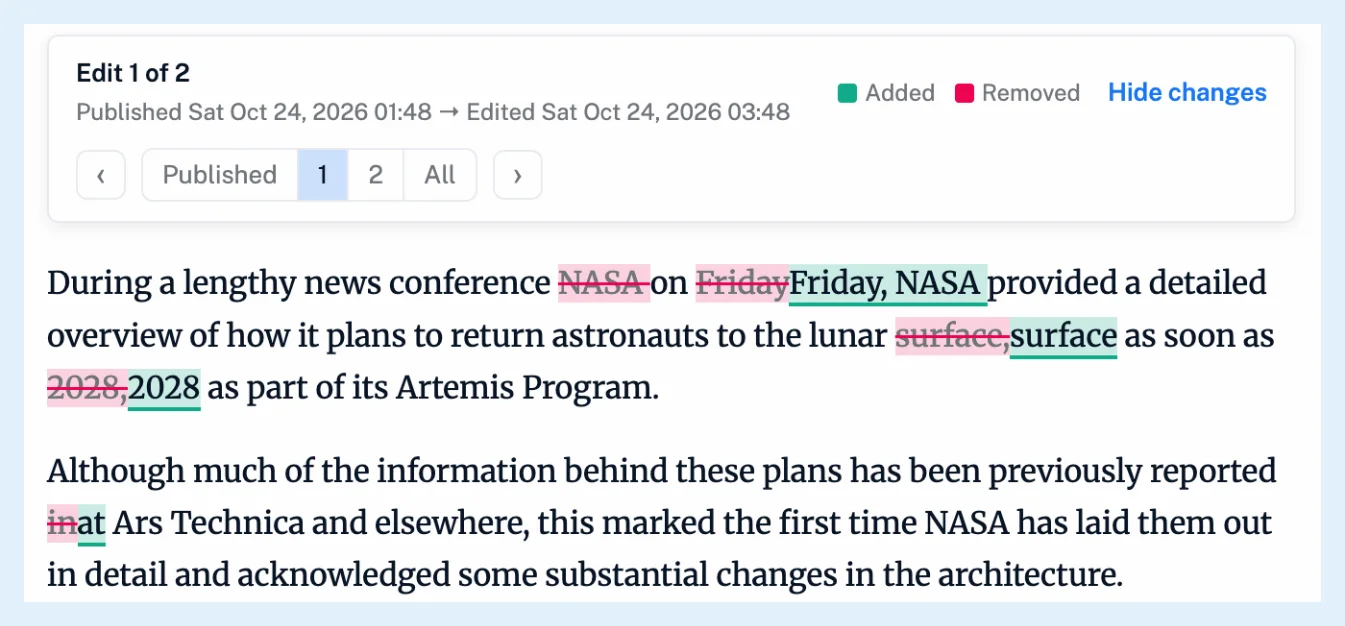
Úpravy po zvýraznění nebo načtení článku
Pokud jste v článku zvýraznili text, první řádek seznamu je Od přidání vaší anotace a porovnává kopii, ve které máte zvýraznění, s aktuálním článkem. Když čtete vlastní kopii článku, ať už se zvýrazněními, překladem nebo načteným úplným obsahem, a vydavatel jej později upravil, lišta nad textem nabízí možnost Zobrazit změny. Podívejte se na jak vytvořím zvýraznění.
Prohlížení úprav je součástí tarifů Pro, Team a Custom a článek je historie úprav dostupná ve všech tarifech uvádí, co vidí účty Free a Supporter. Článek Co znamená „Upraveno“ u článku? vysvětluje, které změny se počítají jako úprava, a článek Podívejte se, co se změnilo po publikování článku poskytuje přehled.
Nemůžete najít odpověď? Kontaktujte podporu