如何查看文章有哪些變更?
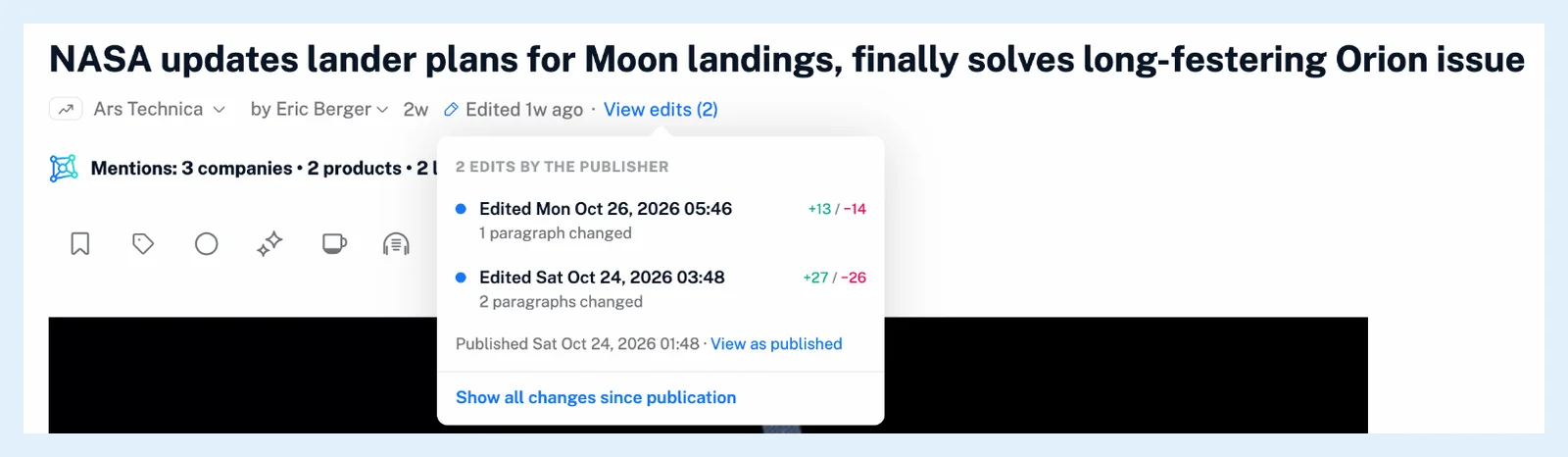
開啟文章,然後按一下標頭中的 已編輯 標記,或在文章顯示寬度足夠時,按一下其旁邊的 檢視編輯紀錄。清單會顯示每次編輯的時間與變更內容,按一下其中一項即可在文章中查看變更,新增的文字會以綠色顯示,刪除的文字則會以紅色加上刪除線顯示。
開啟編輯紀錄清單
- 開啟一篇在時間後方顯示 已編輯 的文章。
- 按一下標頭中的 已編輯 標記,或在 檢視編輯紀錄 顯示時按一下它。
- 按一下清單中的一次編輯。
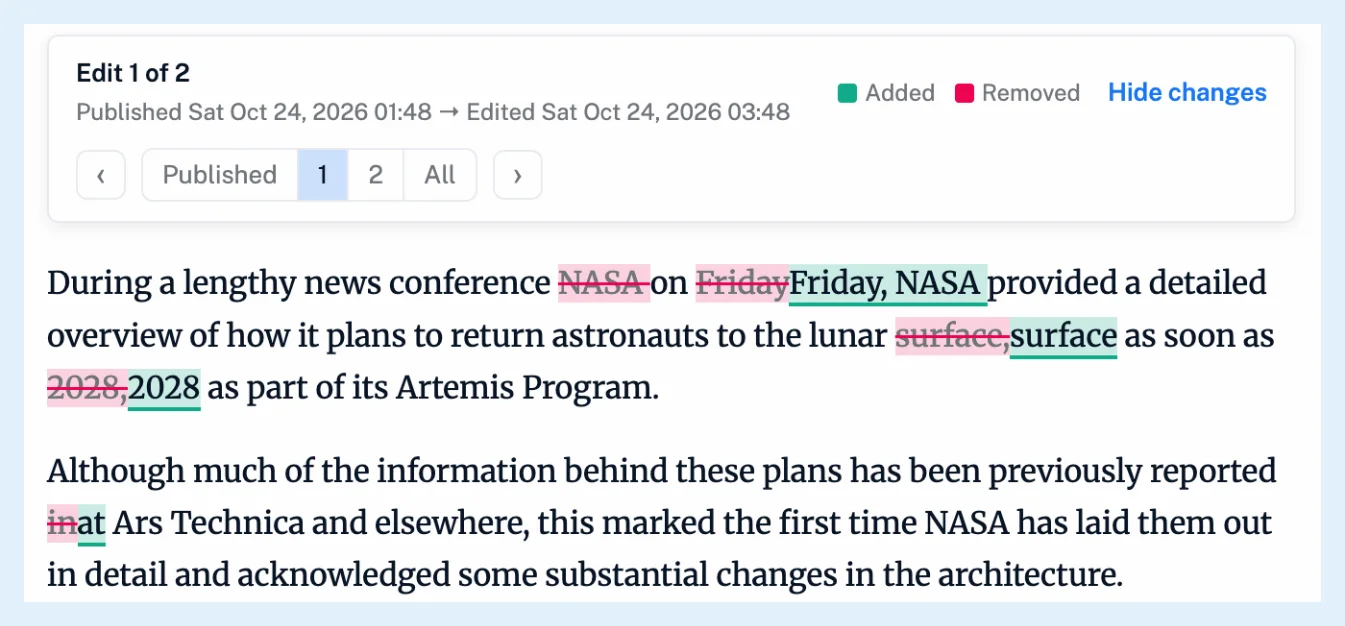
- 使用文字上方的列在版本之間切換:已發布 代表文章初次發布時的版本,數字代表一次編輯,全部 則會一次顯示所有變更。
- 按一下 隱藏變更 以返回目前的文章。
清單中的每一列代表一次編輯,最新的在最上方:顯示編輯時間與變更內容,例如 標題和 2 個段落已變更。在這些列下方,檢視發布版本 會開啟文章初次發布時的版本;如果有多次編輯,顯示發布後的所有變更 會在同一個檢視畫面中顯示每一項變更。
閱讀文章中的變更
按一下某一列會在原處替換文章文字。文字上方的橫列會標示檢視模式,例如 第 2 次編輯,共 3 次,以及正在比較的兩個版本。新增的文字會在綠色背景上加上底線,刪除的文字會在紅色背景上加上刪除線,整個新增或刪除的段落左側會出現對應顏色的直條,而變更過的標題則會顯示在文字上方標示為 標題 的方框中。橫列的第二列列出 已發布、以數字表示的每次編輯,以及 全部,而 隱藏變更 會還原顯示目前的文章。
在您標示重點或載入文章後的編輯
如果您曾在文章中加上螢光標記,清單的第一列會是 自您註記後,用來比較您加上螢光標記的副本與目前的文章。當您閱讀自己的文章副本時,無論是加上螢光標記、翻譯或載入全文的版本,如果發布者後來編輯了文章,文字上方的橫列就會提供 顯示變更。請參閱如何建立螢光標記。
檢視編輯紀錄是 Pro、Team 和 Custom 方案的功能之一,而所有方案都能使用編輯紀錄嗎 說明了 Free 和 Supporter 帳戶會看到的內容。文章上的「已編輯」代表什麼? 說明哪些變更會被視為一次編輯,而查看文章發布後有哪些變更 則提供概覽。
找不到答案嗎? 連絡客戶支援