Como vejo o que mudou em um artigo?
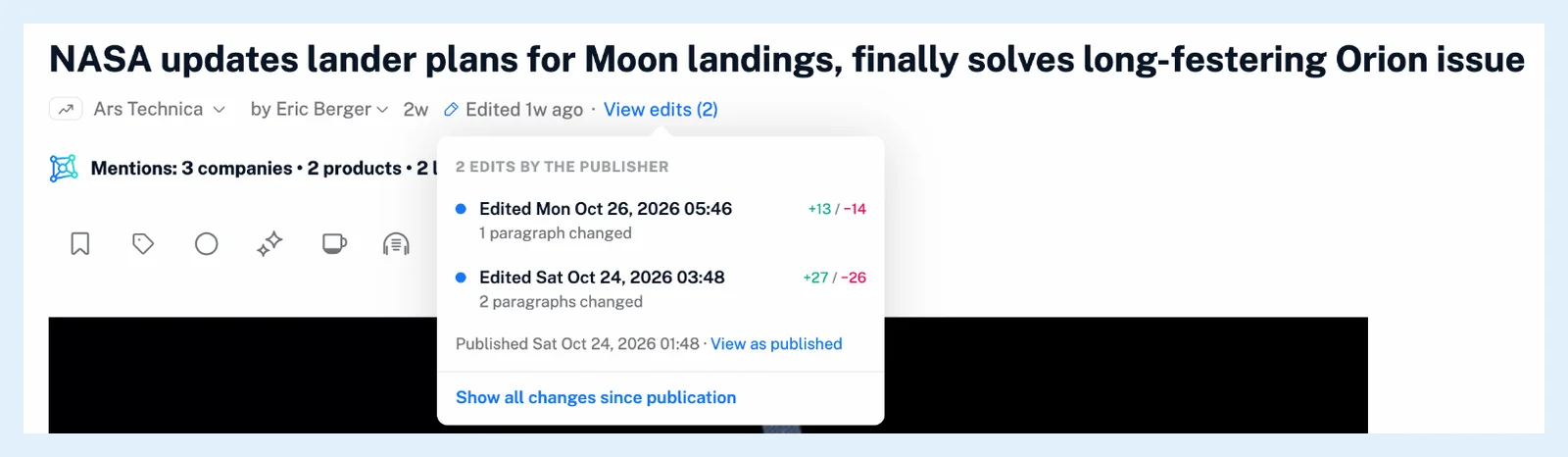
Abra o artigo e clique na marca Editado no cabeçalho ou em Ver edições ao lado dela quando o artigo for exibido com largura suficiente. Uma lista mostra cada edição com seu horário e o que mudou, e clicar em uma delas mostra as alterações no artigo, com o texto adicionado em verde e o texto removido tachado em vermelho.
Abra a lista de edições
- Abra um artigo que mostre Editado após o horário.
- Clique na marca Editado no cabeçalho ou em Ver edições quando essa opção aparecer.
- Clique em uma edição na lista.
- Use a linha acima do texto para alternar entre as versões: Publicado para o artigo como foi publicado inicialmente, um número para uma edição, Todas para todas as alterações de uma só vez.
- Clique em Ocultar alterações para voltar ao artigo atual.
A lista tem uma linha por edição, da mais recente para a mais antiga: quando ela foi feita e o que mudou, como Título e 2 parágrafos alterados. Abaixo das linhas, Ver como publicado abre o artigo como foi publicado inicialmente e, quando há mais de uma edição, Mostrar todas as alterações desde a publicação mostra todas as alterações em uma única visualização.
Leia as alterações no artigo
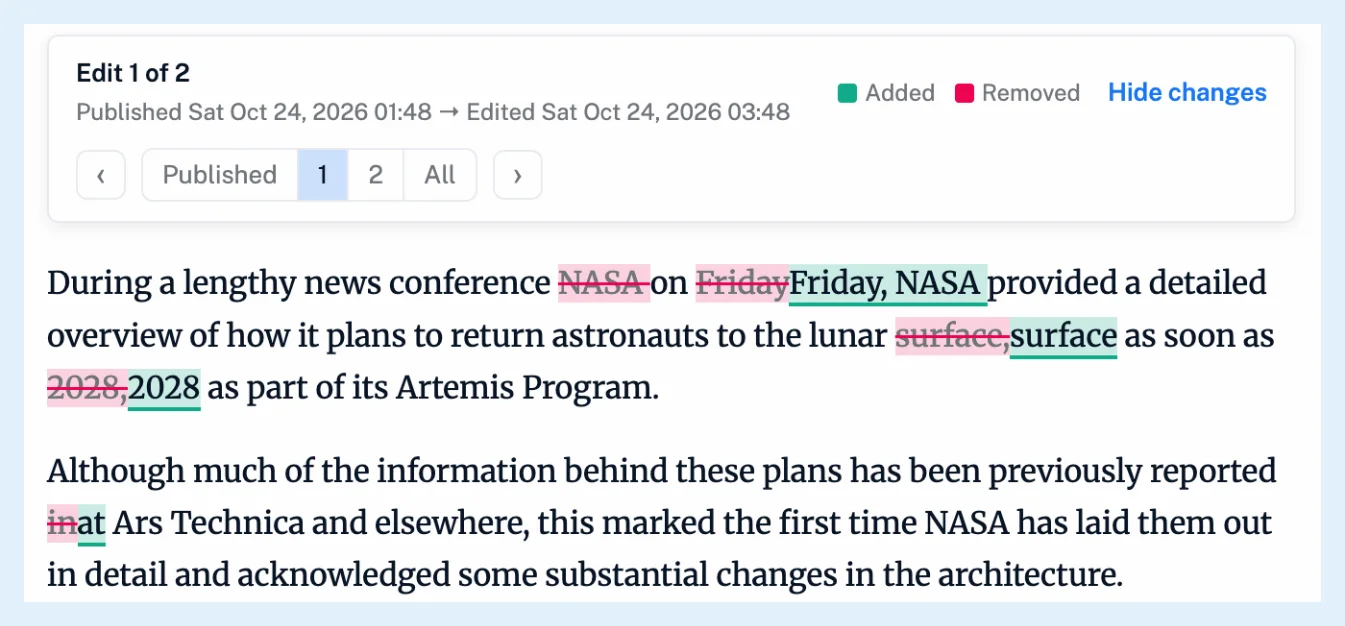
Clicar em uma linha substitui o texto do artigo no próprio local. Uma faixa acima do texto informa a visualização, como Edição 2 de 3, e as duas versões que ela compara. As palavras adicionadas ficam sublinhadas sobre um fundo verde e as palavras removidas ficam tachadas sobre um fundo vermelho, um parágrafo inteiro adicionado ou removido recebe uma barra dessa cor à esquerda, e um título alterado aparece acima do texto em uma caixa com o rótulo Título. A segunda linha da faixa lista Publicado, cada edição por número e Todas, e Ocultar alterações restaura o artigo atual.
Edições após você destacar ou carregar um artigo
Se você destacou o artigo, a primeira linha da lista é Desde que você fez anotações, que compara a cópia em que estão seus destaques com o artigo atual. Quando você lê sua própria cópia de um artigo, seja com destaques, uma tradução ou o conteúdo completo carregado, e o editor o editou posteriormente, a barra acima do texto oferece Mostrar alterações. Veja como crio um destaque.
A visualização de edições faz parte dos planos Pro, Team e Custom, e o histórico de edições está disponível em todos os planos informa o que as contas Free e Supporter veem. O que significa "Editado" em um artigo? explica quais alterações contam como uma edição, e Veja o que mudou após a publicação de um artigo apresenta uma visão geral.
Não encontrou uma resposta? Contatar o suporte