記事の変更内容を確認するにはどうすればよいですか?
記事を開き、ヘッダーの編集済みマークをクリックします。記事が十分な幅で表示されている場合は、その横にある編集履歴を表示をクリックすることもできます。リストにはすべての編集が日時と変更内容とともに表示され、いずれかをクリックすると記事内の変更内容が表示されます。追加されたテキストは緑色で、削除されたテキストは赤色の取り消し線付きで表示されます。
編集履歴のリストを開く
- 日時の後に編集済みと表示されている記事を開きます。
- ヘッダーの編集済みマークをクリックするか、編集履歴を表示が表示されている場合はそれをクリックします。
- リスト内の編集をクリックします。
- 本文の上にある行を使ってバージョンを切り替えます。公開時は最初に公開された状態の記事、数字は個々の編集、すべてはすべての変更を一度に表示します。
- 変更を非表示をクリックすると、現在の記事に戻ります。
リストには編集ごとに1行が表示され、新しいものが先頭になります。各行には、編集が行われた日時と、タイトルと2つの段落が変更されましたなどの変更内容が表示されます。各行の下にある公開時の記事を表示をクリックすると、最初に公開された状態の記事が開きます。編集が複数ある場合は、公開後のすべての変更を表示をクリックすると、すべての変更が1つの画面に表示されます。
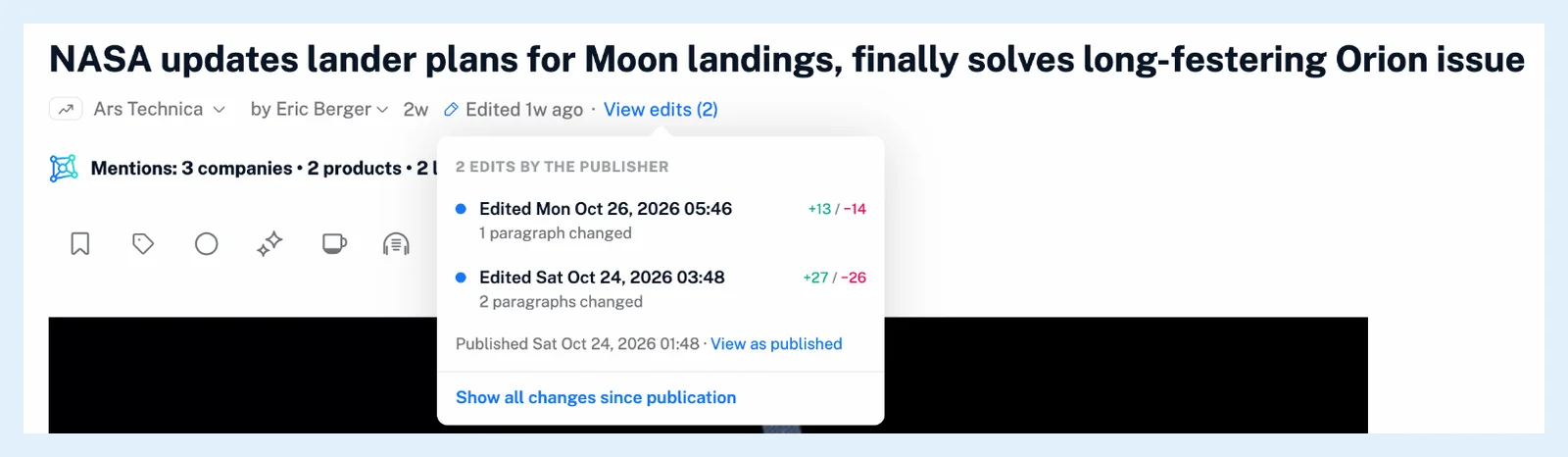
記事内の変更内容を読む
行をクリックすると、その場で記事の本文が置き換わります。本文の上にある帯には、3回中2回目の編集などの表示内容の名前と、比較対象の2つのバージョンが表示されます。追加された単語は緑色の背景に下線付きで表示され、削除された単語は赤色の背景に取り消し線付きで表示されます。段落全体が追加または削除された場合は、その左側に該当する色のバーが表示され、変更されたタイトルは本文の上にタイトルというラベルの付いたボックス内に表示されます。帯の2行目には、公開時、各編集の番号、すべてが並び、変更を非表示をクリックすると現在の記事に戻ります。
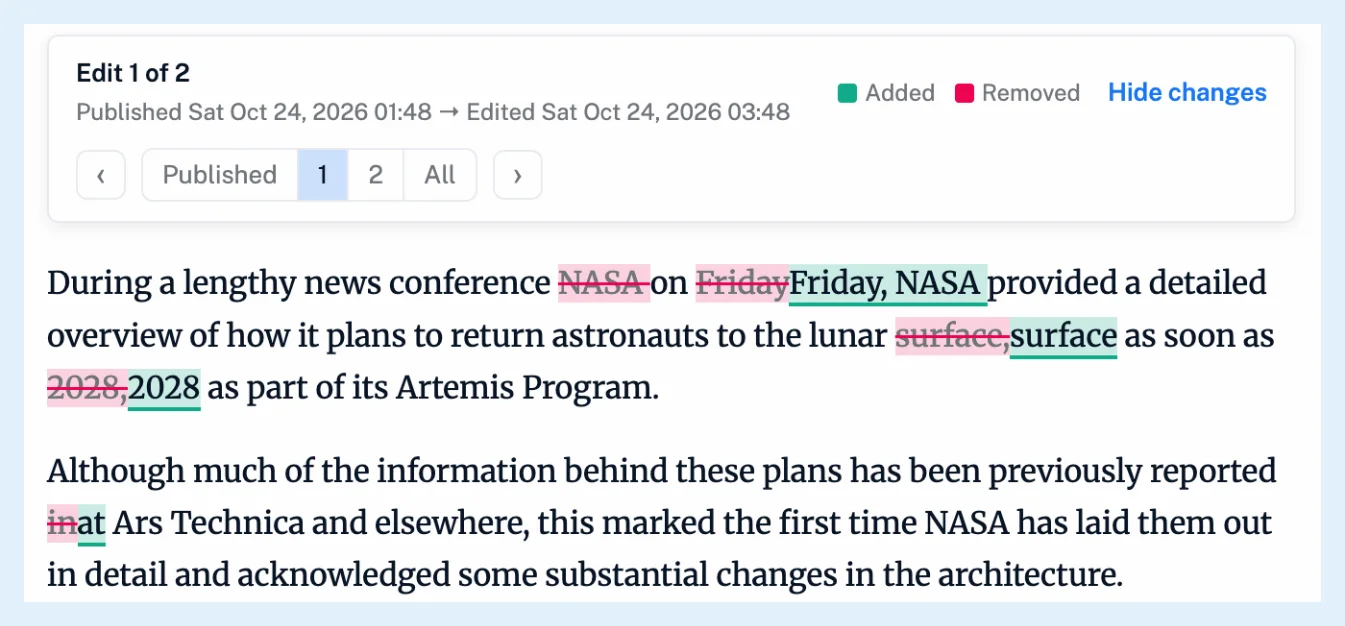
記事にハイライトを付けた後、または記事を読み込んだ後の編集
記事にハイライトを付けている場合、リストの最初の行は注釈を付けてからの変更となり、ハイライトを付けたコピーと現在の記事が比較されます。ハイライト付き、翻訳済み、全文を読み込み済みのいずれであっても、自分用の記事のコピーを読む際に、公開元が後からその記事を編集していると、本文の上にあるバーに変更を表示が表示されます。ハイライトを作成するにはどうすればよいですかをご覧ください。
編集履歴の閲覧はPro、Team、Customプランに含まれており、編集履歴はすべてのプランで利用できますかでは、FreeアカウントとSupporterアカウントに何が表示されるかを説明しています。記事の「編集済み」は何を意味しますか?では、どのような変更が編集として扱われるかを説明し、記事の公開後の変更内容を確認では概要を紹介しています。
回答が見つかりませんか? お問い合わせ