Hoe zie ik wat er in een artikel is gewijzigd?
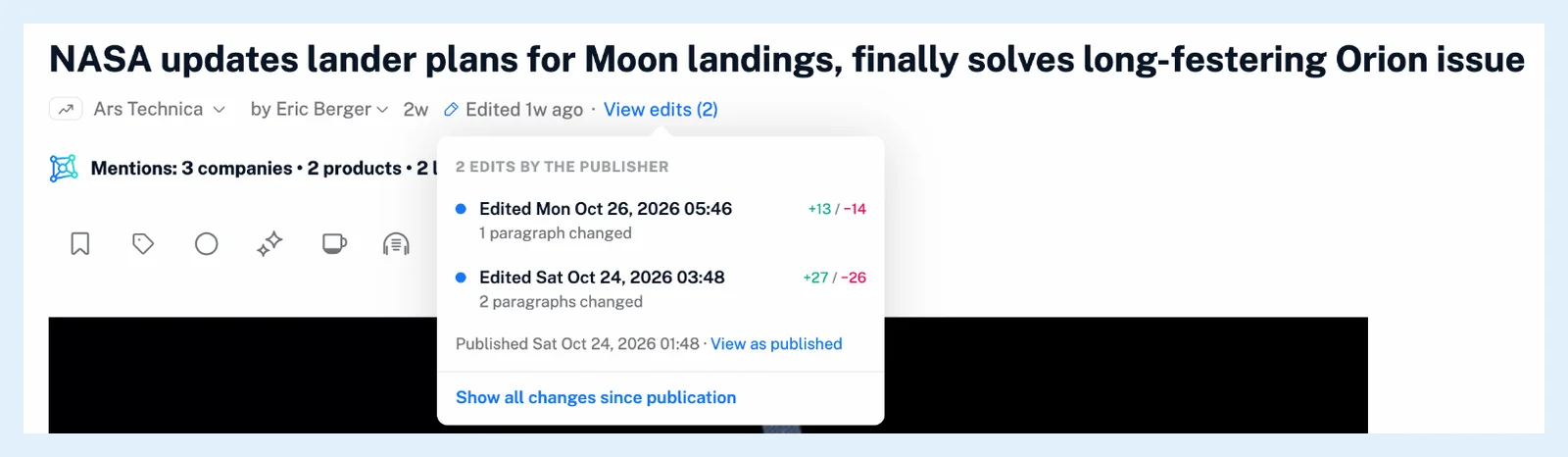
Open het artikel en klik op de markering Bewerkt in de kop ervan, of op Bewerkingen bekijken ernaast wanneer het artikel breed genoeg wordt weergegeven. Een lijst toont elke bewerking met het tijdstip en wat er is gewijzigd. Als je op een bewerking klikt, worden de wijzigingen in het artikel weergegeven, met toegevoegde tekst in het groen en verwijderde tekst doorgestreept in het rood.
De lijst met bewerkingen openen
- Open een artikel waarin Bewerkt na het tijdstip staat.
- Klik op de markering Bewerkt in de kop, of op Bewerkingen bekijken wanneer dit wordt weergegeven.
- Klik op een bewerking in de lijst.
- Gebruik de rij boven de tekst om tussen versies te schakelen: Gepubliceerd voor het artikel zoals het oorspronkelijk is gepubliceerd, een nummer voor één bewerking, Alle voor alle wijzigingen tegelijk.
- Klik op Wijzigingen verbergen om terug te keren naar het huidige artikel.
De lijst bevat één rij per bewerking, met de nieuwste bovenaan: wanneer de bewerking is uitgevoerd en wat er is gewijzigd, zoals Titel en 2 alinea's gewijzigd. Onder de rijen opent Bekijken zoals gepubliceerd het artikel zoals het oorspronkelijk is gepubliceerd, en bij meer dan één bewerking toont Alle wijzigingen sinds publicatie tonen alle wijzigingen in één weergave.
De wijzigingen in het artikel lezen
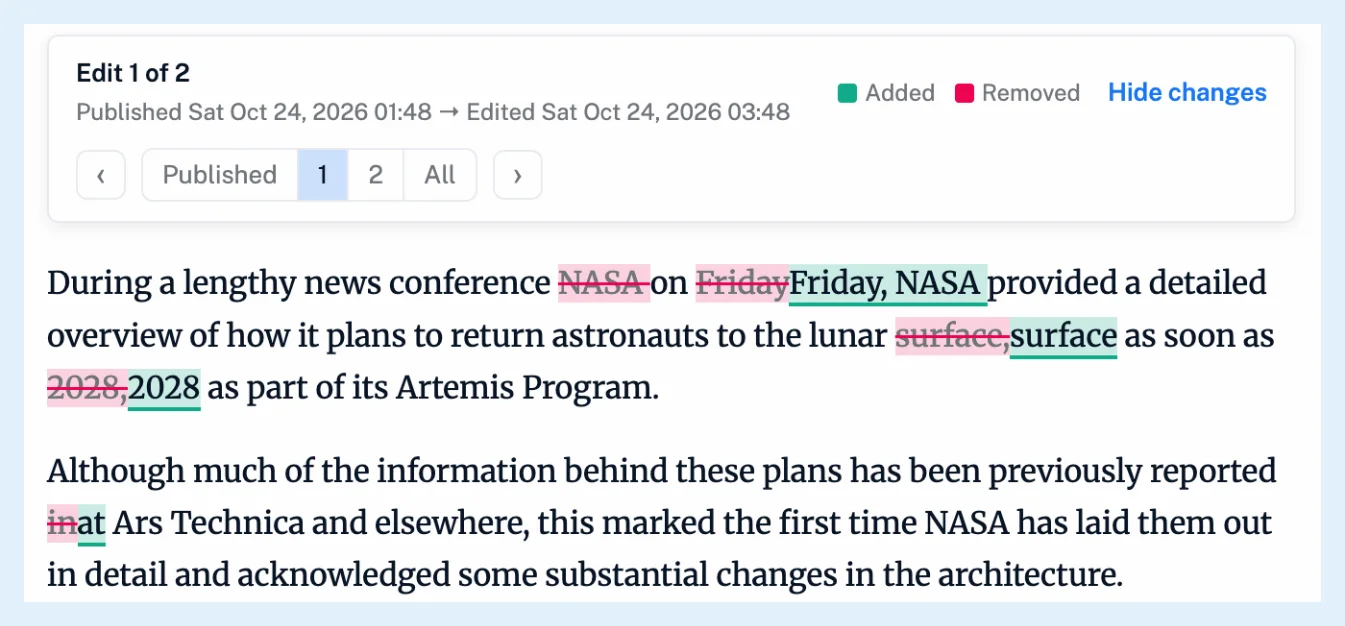
Als je op een rij klikt, wordt de artikeltekst op dezelfde plek vervangen. Een balk boven de tekst vermeldt de weergave, zoals Bewerking 2 van 3, en de twee versies die worden vergeleken. Toegevoegde woorden worden onderstreept op een groene achtergrond en verwijderde woorden worden doorgestreept op een rode achtergrond, een volledig toegevoegde of verwijderde alinea krijgt aan de linkerkant een streep in die kleur, en een gewijzigde titel verschijnt boven de tekst in een vak met het label Titel. De tweede rij van de balk vermeldt Gepubliceerd, elke bewerking op nummer en Alle, en Wijzigingen verbergen zet het huidige artikel terug.
Bewerkingen nadat je een artikel hebt gemarkeerd of geladen
Als je het artikel hebt gemarkeerd, is de eerste rij van de lijst Sinds je aantekeningen maakte, waarin de kopie met je markeringen wordt vergeleken met het huidige artikel. Wanneer je je eigen kopie van een artikel leest, of het nu om markeringen, een vertaling of geladen volledige inhoud gaat, en de uitgever het later heeft bewerkt, biedt de balk boven de tekst Wijzigingen tonen aan. Zie hoe maak ik een markering.
Bewerkingen bekijken maakt deel uit van de Pro-, Team- en Custom-abonnementen, en is de bewerkingsgeschiedenis beschikbaar in alle abonnementen vermeldt wat Free- en Supporter-accounts zien. Wat betekent "Bewerkt" bij een artikel? legt uit welke wijzigingen als een bewerking tellen, en Bekijk wat er is gewijzigd nadat een artikel is gepubliceerd geeft het overzicht.
Kunt u geen antwoord vinden? Contact opnemen met support