如何查看文章中有哪些更改?
打开文章,点击其顶部的已编辑标记;如果文章显示区域足够宽,也可以点击该标记旁的查看编辑记录。列表会显示每次编辑的时间和更改内容,点击其中一条记录即可查看文章中的更改,其中新增文字以绿色显示,删除文字以红色删除线显示。
打开编辑记录列表
- 打开一篇在时间后显示已编辑的文章。
- 点击顶部的已编辑标记,或在显示查看编辑记录时点击它。
- 点击列表中的一条编辑记录。
- 使用正文上方的一行选项在版本之间切换:已发布表示文章首次发布时的版本,数字表示某次编辑,全部表示一次查看所有更改。
- 点击隐藏更改以返回当前文章。
列表中的每一行对应一次编辑,最新的排在最前面:显示编辑时间和更改内容,例如标题和 2 个段落已更改。在这些行下方,查看发布时的版本会打开文章首次发布时的版本;如果有多次编辑,显示发布以来的所有更改会在同一视图中显示所有更改。
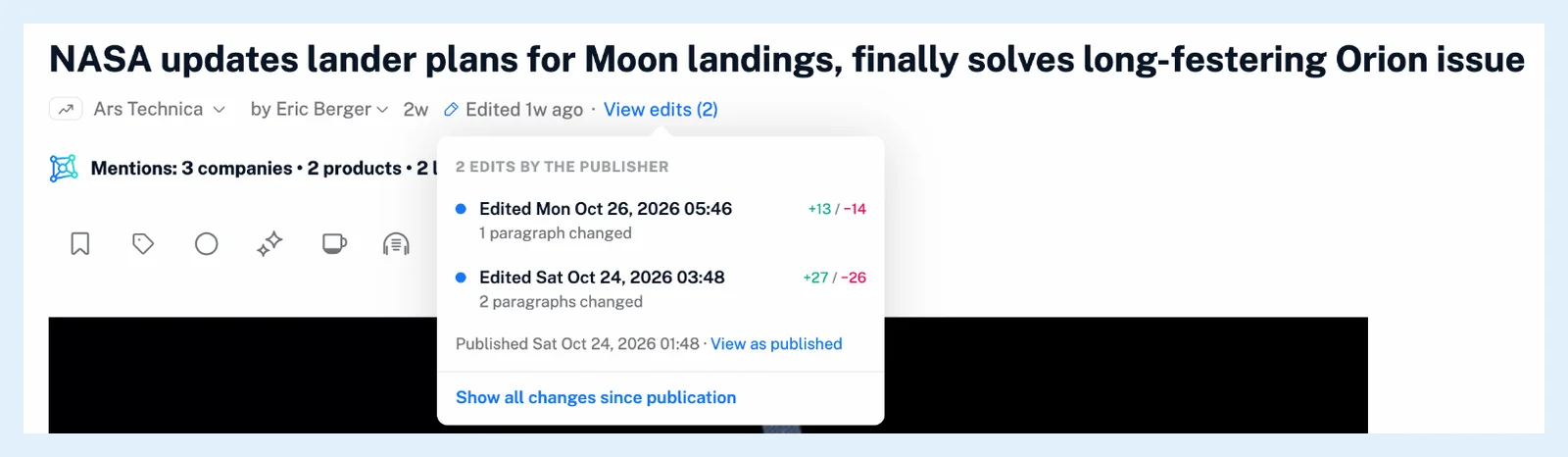
查看文章中的更改
点击某一行会直接替换原位置的文章正文。正文上方的栏会显示视图名称,例如第 2 次编辑,共 3 次,以及所比较的两个版本。新增文字带有下划线并以绿色背景显示,删除文字带有删除线并以红色背景显示;如果新增或删除了整个段落,该段落左侧会显示相应颜色的竖条;如果标题有更改,则会在正文上方标有标题的框中显示。该栏的第二行列出了已发布、以数字表示的每次编辑以及全部,而隐藏更改会恢复显示当前文章。
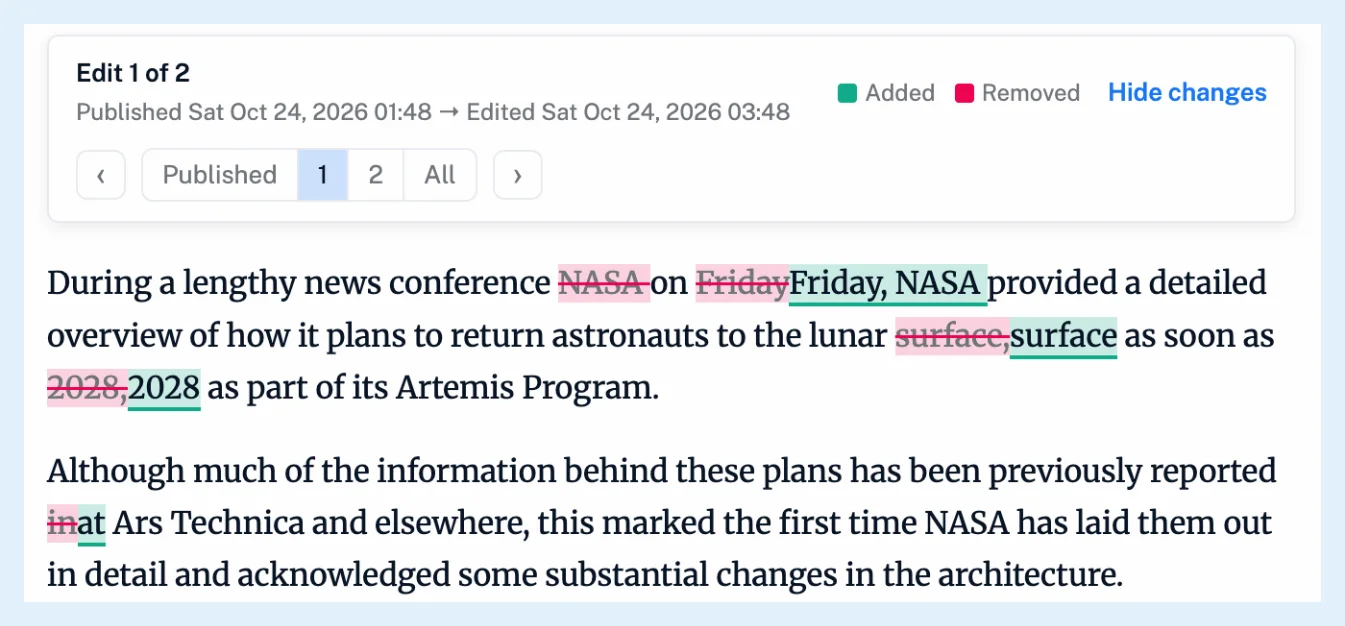
在你高亮标记或加载文章之后发生的编辑
如果你对文章做过高亮标记,列表的第一行会显示自你添加标注以来,用于比较带有你的高亮标记的副本与当前文章。当你阅读自己的文章副本时,无论是带有高亮标记的版本、译文还是已加载的完整内容,如果发布者在此后编辑了文章,正文上方的栏中就会提供显示更改选项。请参阅如何创建高亮标记。
查看编辑记录是专业版、团队版和定制版套餐的功能,所有套餐都能查看编辑历史吗介绍了免费版和支持者版账户可以看到哪些内容。文章上的“已编辑”是什么意思?解释了哪些更改会被视为一次编辑,而查看文章发布后的更改则提供了概述。
找不到答案? 联系客户支持