¿Por qué solo veo parte de un artículo?
Inoreader muestra lo que el editor incluye en la fuente, y muchas fuentes solo contienen un resumen y un enlace al artículo completo. Abre el artículo y haz clic en Cargar contenido completo, o pulsa W: Inoreader obtiene la página del artículo y muestra todo el texto en el mismo lugar.
Cargar el contenido completo
- Abre el artículo que solo muestra un resumen.
- Haz clic en Cargar contenido completo en la fila de botones del artículo, o pulsa W. El artículo completo sustituye al resumen, y el icono se vuelve azul mientras se muestra el texto completo.
- Para volver al texto de la fuente, haz clic de nuevo en el botón.
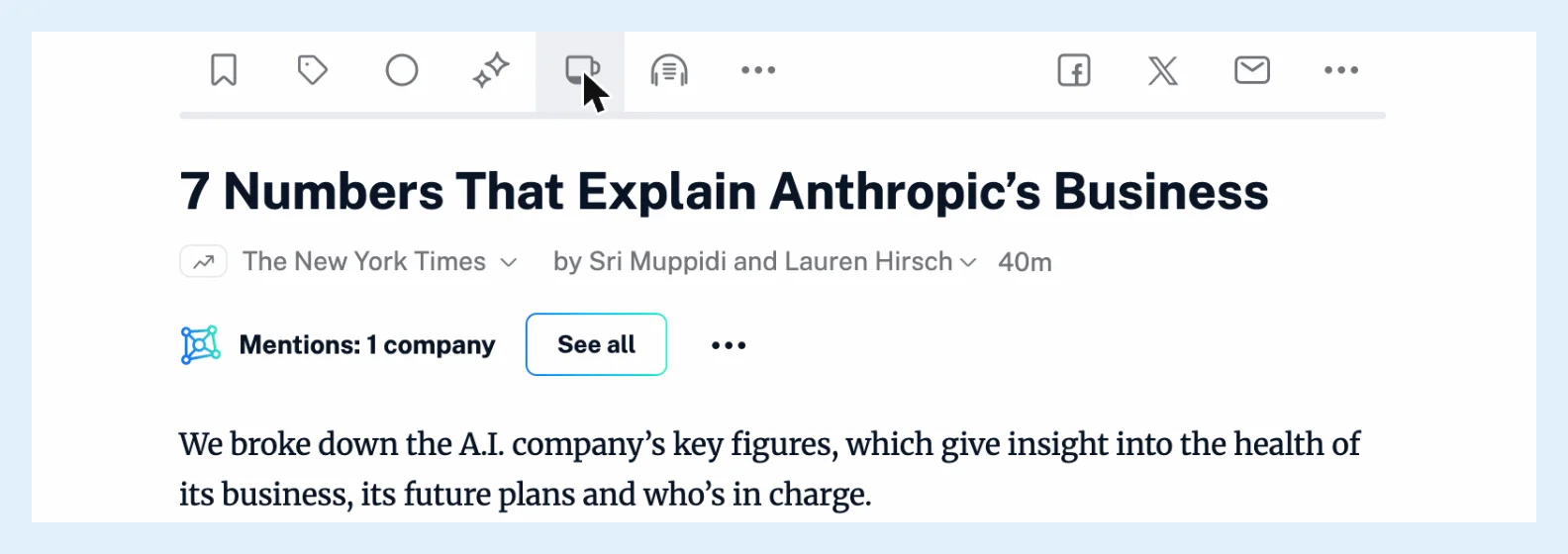
Inoreader se desplaza hasta el párrafo que estabas leyendo. Cargar el contenido completo elimina cualquier traducción activa, así que carga primero el texto completo y traduce el artículo después. Lee el artículo completo en lugar del fragmento y la entrada del blog Cómo aprovechar la vista de contenido completo en Inoreader ofrecen más información.
Artículos sin contenido completo
El botón aparece en los artículos de fuentes RSS, JSON y de monitorización. Los vídeos de YouTube, los boletines, las fuentes web y las fuentes de redes sociales no lo tienen. Cuando no se puede leer la página, el cuadro de diálogo Contenido completo no disponible indica que la causa son las restricciones del editor o un problema temporal e incluye un enlace al artículo en el sitio web. V también abre la página del artículo en una pestaña nueva. Algunos editores piden a Inoreader que no cargue sus artículos, y entonces el botón se oculta para ese sitio web.
Conservar el texto completo
La carga del contenido completo funciona en todos los planes, pero en el plan gratuito no se conserva el texto cargado, así que vuelve a cargarlo la próxima vez. Con Pro, el texto cargado se guarda como tu propia versión del artículo y se muestra cada vez que vuelves a abrirlo, en cualquier navegador desde el que inicies sesión. En las aplicaciones, consulta por qué no puedes leer un artículo sin conexión.
Abrir el sitio web en su lugar
Cuando una fuente nunca contiene más que un resumen, Abrir páginas web originales, en el menú Más, abre el sitio web en lugar del texto de la fuente. Funciona en las vistas Lista, Tarjetas y Revista, y se guarda para cada fuente. La opción predeterminada para todas las fuentes está en Preferencias > Ajustes > Lista de artículos > Abrir artículos.
Otros motivos por los que un texto parece corto
En la vista Lista, Mostrar solo títulos oculta las descripciones hasta que abres el artículo, y con la opción Imágenes desactivada no se cargan las imágenes. Ambas opciones se describen en cómo personalizar la forma en que se muestran los artículos.
¿No encuentras la respuesta? Contacto con soporte