Prečo vidím iba časť článku?
Inoreader zobrazuje to, čo vydavateľ vloží do kanála, a mnohé kanály obsahujú iba súhrn a odkaz na celý článok. Otvorte článok a kliknite na Načítať celý obsah alebo stlačte W: Inoreader načíta stránku článku a na tom istom mieste zobrazí celý text.
Načítanie celého obsahu
- Otvorte článok, ktorý zobrazuje iba súhrn.
- Kliknite na Načítať celý obsah v riadku tlačidiel článku alebo stlačte W. Celý článok nahradí súhrn a ikona sa počas zobrazenia celého textu zmení na modrú.
- Ak sa chcete vrátiť k textu z kanála, znova kliknite na tlačidlo.
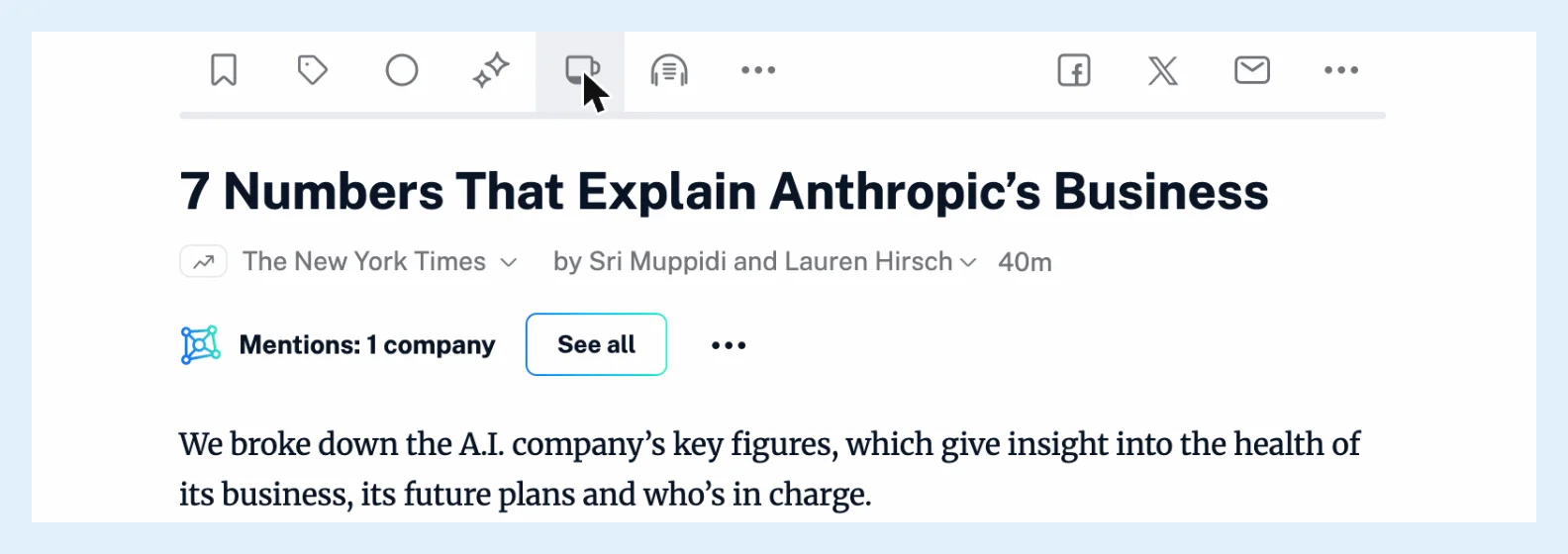
Inoreader posunie zobrazenie na odsek, ktorý ste čítali. Načítanie celého obsahu odstráni aktívny preklad, preto najprv načítajte celý text a až potom preložte článok. Viac informácií nájdete na stránke Prečítajte si celý článok namiesto úryvku a v blogovom príspevku Ako využiť zobrazenie celého obsahu v Inoreaderi.
Články bez celého obsahu
Tlačidlo sa zobrazuje pri článkoch z kanálov RSS, JSON a monitorovacích kanálov. Videá na YouTube, informačné bulletiny, webové kanály a sociálne kanály ho nemajú. Keď sa stránka nedá prečítať, dialógové okno Celý obsah nie je k dispozícii uvádza ako príčinu obmedzenia vydavateľa alebo dočasný problém a obsahuje odkaz na článok na webe. Aj kláves V otvorí stránku článku na novej karte. Niektorí vydavatelia žiadajú Inoreader, aby ich články nenačítaval, a tlačidlo je potom pre daný web skryté.
Uchovanie celého textu
Načítanie celého obsahu funguje v každom programe, ale v programe Free sa načítaný text neuchováva, takže ho nabudúce načítajte znova. V programe Pro sa načítaný text uloží ako vaša vlastná verzia článku a zobrazí sa vždy, keď ho znova otvoríte, v každom prehliadači, z ktorého sa prihlásite. V prípade aplikácií si pozrite, prečo nemôžete čítať článok offline.
Otvorenie webu namiesto textu z kanála
Keď kanál nikdy neobsahuje viac než súhrn, možnosť Otvárať pôvodné webové stránky v ponuke Viac otvorí web namiesto textu z kanála. Funguje v zobrazeniach Zoznam, Karty a Magazín a ukladá sa pre každý kanál osobitne. Predvolené nastavenie pre všetky kanály nájdete v časti Predvoľby > Nastavenia > Zoznam článkov > Otvárať články.
Ďalšie dôvody, prečo text vyzerá krátky
V zobrazení Zoznam možnosť Zobraziť iba názvy skryje popisy, kým článok neotvoríte, a pri vypnutej možnosti Obrázky sa obrázky nenačítajú. Obe možnosti sú opísané v článku ako prispôsobiť zobrazenie článkov.
Neviete nájsť odpoveď? Kontaktovať podporu